
ThinkSkysoft is een professioneel softwareontwikkelingsbedrijf gericht op iOS. Het kondigt aan dat zijn vlaggenschip, iTools, de functie "Virtuele locatie" op verschillende manieren heeft verbeterd. IOS-gebruikers krijgen een betere ervaring als ze de functie "Virtuele locatie" gebruiken om de gps-locatie op de iPhone te vervalsen. Als een voltooide tool voor inhoudsbeheer voor iOS-apparaten, is iTools ontworpen om iOS-gebruikers te helpen hun iOS-apparaten op een eenvoudigere en slimmere manier te beheren. ITools downloaden (iTools voor Windows, iTools voor Mac) om het te proberen. Meer informatie over ThinkSkysoft, ga naar onze officiële website.
Hoogtepunten van iTools:
Breng met een paar klikken vrijwel alles over, inclusief muziek, spraakmemo's, video's, foto's, documenten, e-boeken, bestanden, apps, contacten van uw iPhone / iPad / iPod naar uw computer. Importeer muziek, video's, foto's, boeken, contacten en bestanden van de computer naar uw iPhone / iPad / iPod zonder dat er gegevens verloren gaan. Beheer alle inhoud op uw iDevice met gemak. Maak een back-up van bijna alles op uw iDevice naar pc, selectief of helemaal in slechts een paar klikken. Personaliseer eenvoudig en snel je eigen beltonen op de iPhone. Ondersteuning virtuele locatie, u kunt uw iPhone vinden waar u maar wilt met slechts een paar klikken. Compatibel met alle iDevices, inclusief alle modellen van iPhone / iPad / iPod, ofwel gejailbreakt of niet-gejailbreakt. Gebruikersvriendelijke interface, 90% -taken hebben slechts één klik nodig om het proces te voltooien. iTools simuleert alleen de GPS-locatie van uw apparaat rechtstreeks. Importeer of wijzig nooit de gegevens van applicaties / games, wat betekent dat het 100% veilig is voor op LBS gebaseerde producten. en als je eenmaal een licentie hebt gekocht op onze offciële website, heb je gegarandeerd levenslange garantie. Het zou geweldig zijn om deze software te hebben en deze te gebruiken om uw gegevens op uw iDevice te beheren, toch?
Overzicht van verbeteringen over het nep-gps-plaatsen met een betere gebruikerservaring
- Voeg pin-modus toe om je route in te stellen
- Ondersteuning AutoLoop Mode (cyclus)
- Pas de loopsnelheid aan en geef deze weer als u de modus Lopen of Punaise gebruikt.
- Ondersteuning van virtuele joystick om uw richting te bepalen
- Verbeter de gebruikerservaring van verbinding en stop
- Pas de tijden van de cyclus aan
- Favoriete lijst: sla uw favoriete locatie op deze lijst op voor verder gebruik
- Terug: ga snel terug naar uw vorige locatie
- Pas de grootte van het venster aan
- GPX-bestand importeren / exporteren (sleep het naar het venster)
- Bespaar snelheidsinstelling op verschillende modi
- Vergroot de toestemming voor gegevensopslag
- Voeg online tutorial en nieuwe functie kennisgeving toe
- Stel onbeperkte pinnen in de Pin-modus in
- Bied herhaalmodus en cyclusmodus om te kiezen
- Ga verder GPX-route vanaf stoppunt / Nieuwe manier om GPX-bestand via GPX-knop te importeren
- Rangschik de locatielijst op volgorde van tijd / alfabetische volgorde; Sorteer locatielijst met map; Locatielijst exporteren / importeren
- Routerugkeerfunctie toevoegen in pin-modus
- Voeg een vereenvoudigd venster toe voor pin-modus
- Voeg de filters van pokestops en sportscholen toe voor GPX-generatie in de buurt (geavanceerde GPX)
- Teloport tegelijk wanneer u GPX- of PIn-routes start
- Meerdere instanties (tegelijkertijd meerdere idevices bedienen)
- WiFi-verbinding tussen iTools en iOS-apparaten
- Voeg de jump-modus toe om te teleporteren op de GPX-route (v1.6.4.6)
- Voeg de timer-modus toe om de route te fietsen
- verwijderde gpx-driften
- feeds
De primaire beoordeling van de functie "Virtuele locatie":
Step1: Open iTools en sluit uw iPhone aan op iTools op de computer. Klik op "Toolbox" en klik vervolgens op het pictogram "Virtuele locatie" om de nep-gps-locatie te starten.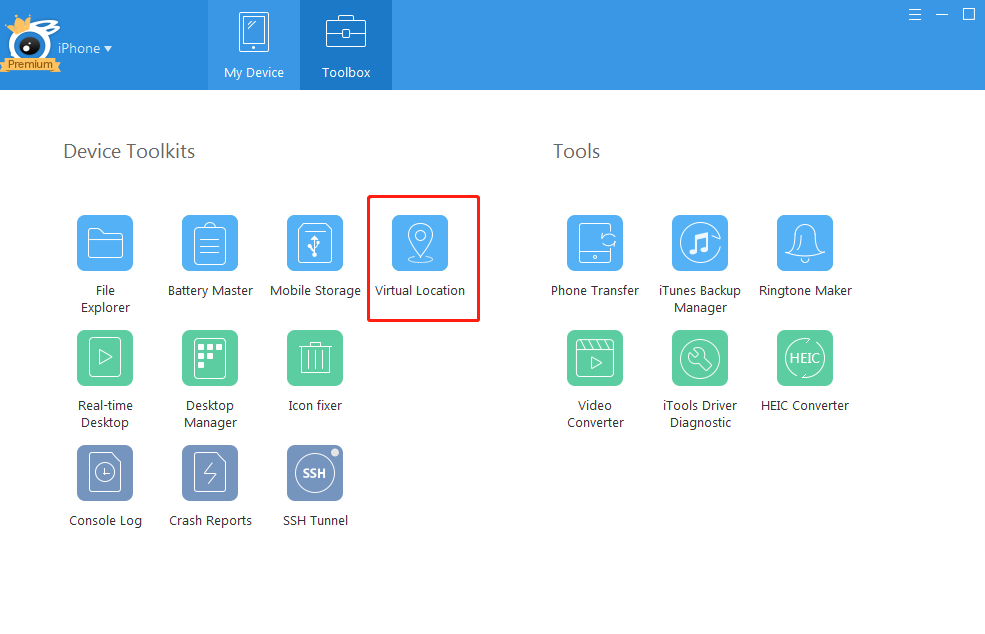 Step2: Voer een adres of GPS-coördinaten in die u wilt gebruiken in het lege kader en klik op "Go". Dan kun je beginnen met het faken van de gps-locatie.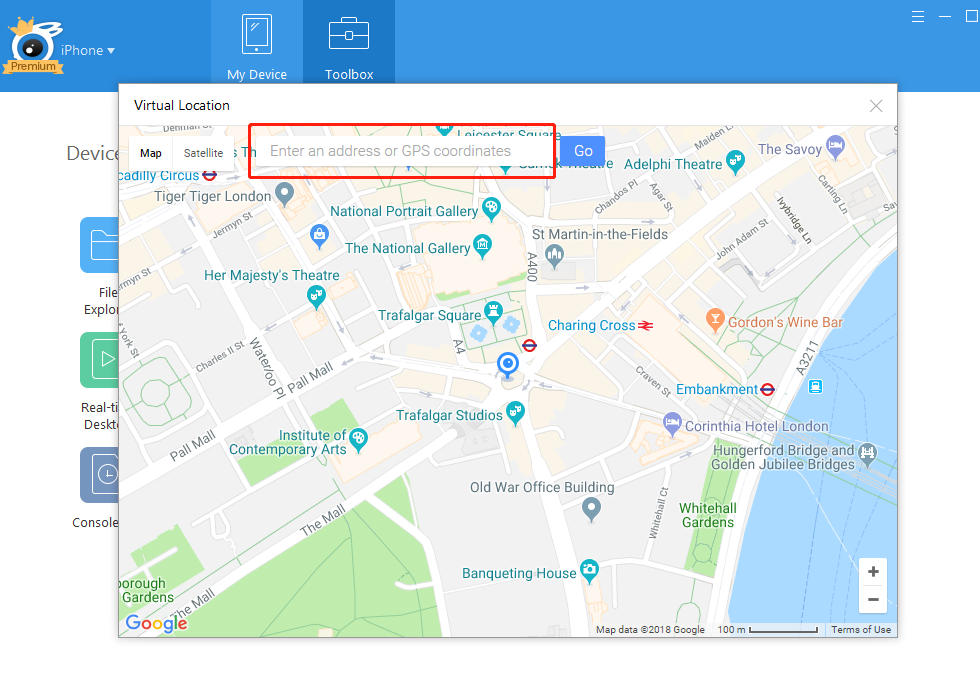
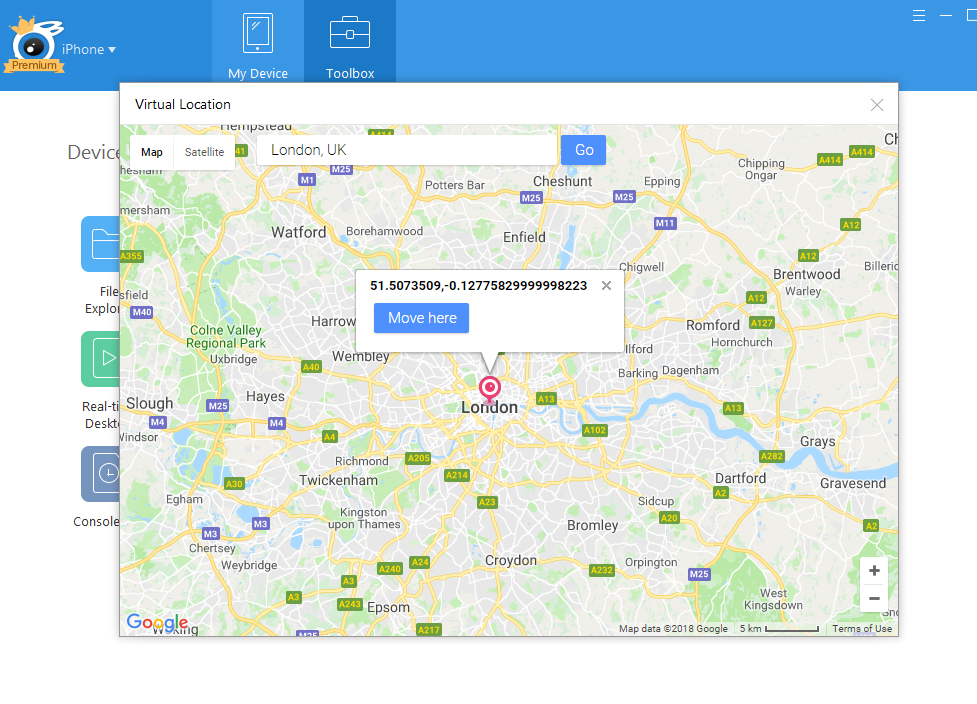 Step3: Klik op "Hierheen verplaatsen". Hier komt u naar Londen. Zoom in en je ziet het Londen van dichterbij. En klik vervolgens op het menselijk gevormde pictogram in de rechterbovenhoek.
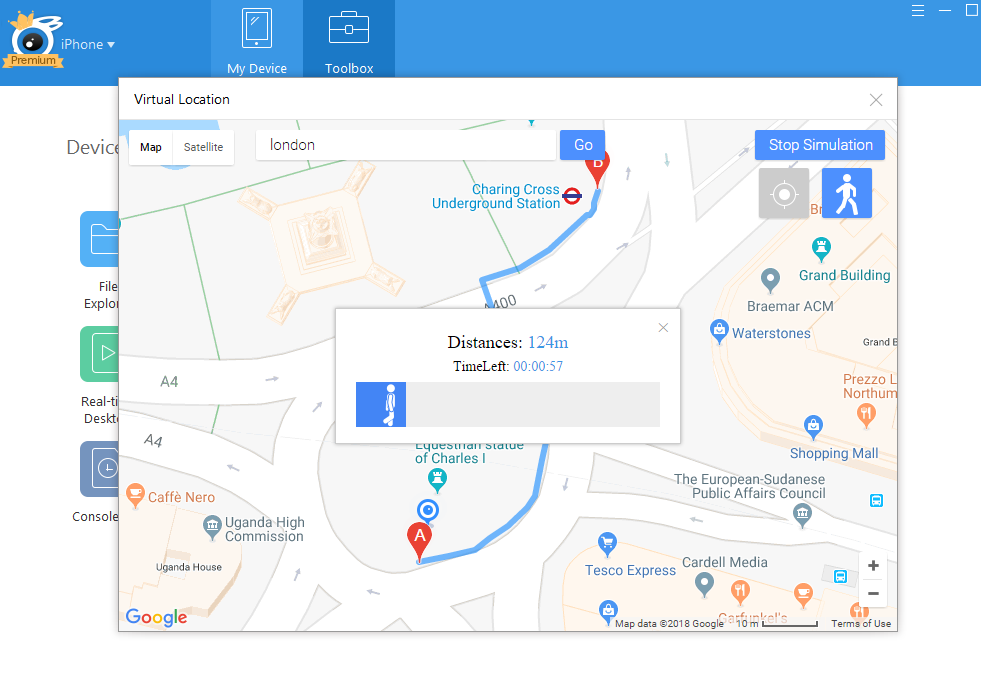
 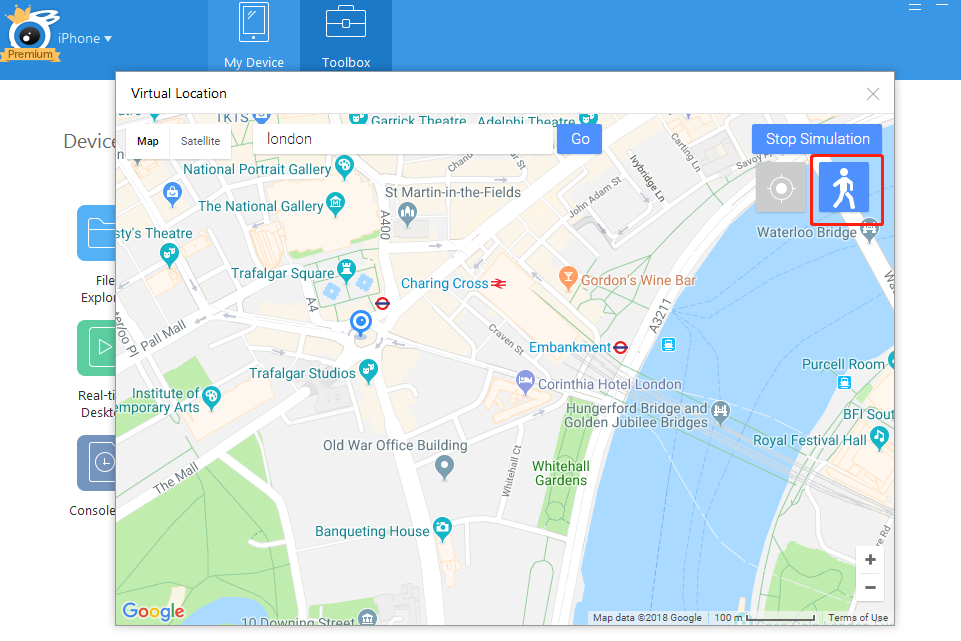 Step4: Klik op een bestemming die u wilt gaan en klik op "Hierheen verplaatsen" om de wandelmodus te starten. En dan zie je de afstand en de tijd duidelijk over.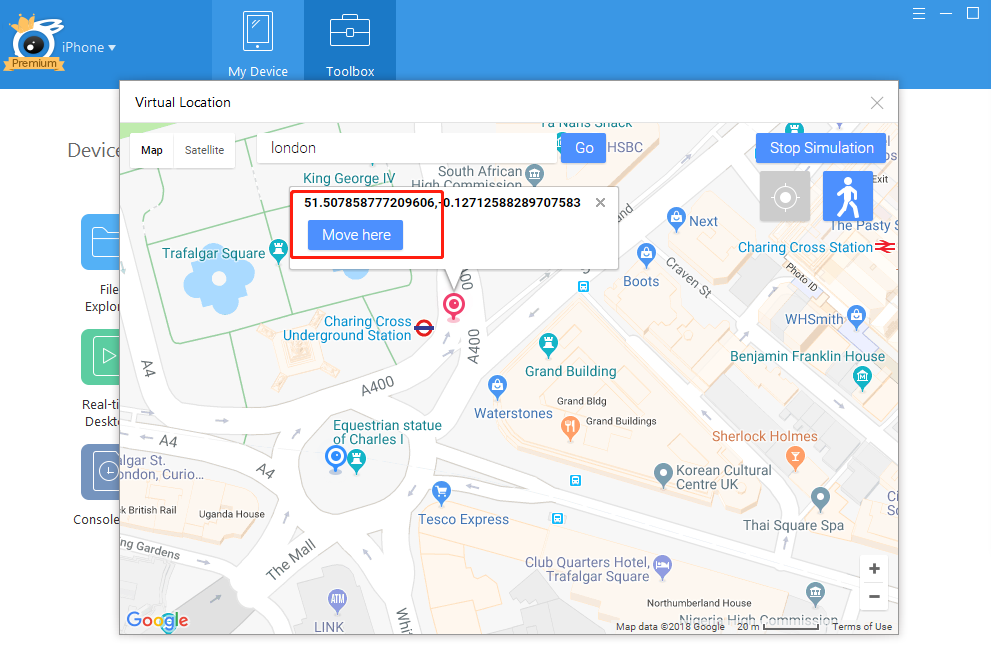
Specificeer de verbeteringen aan de nep-gps-locatie:
1. Voeg pin-modus toe om je route in te stellen
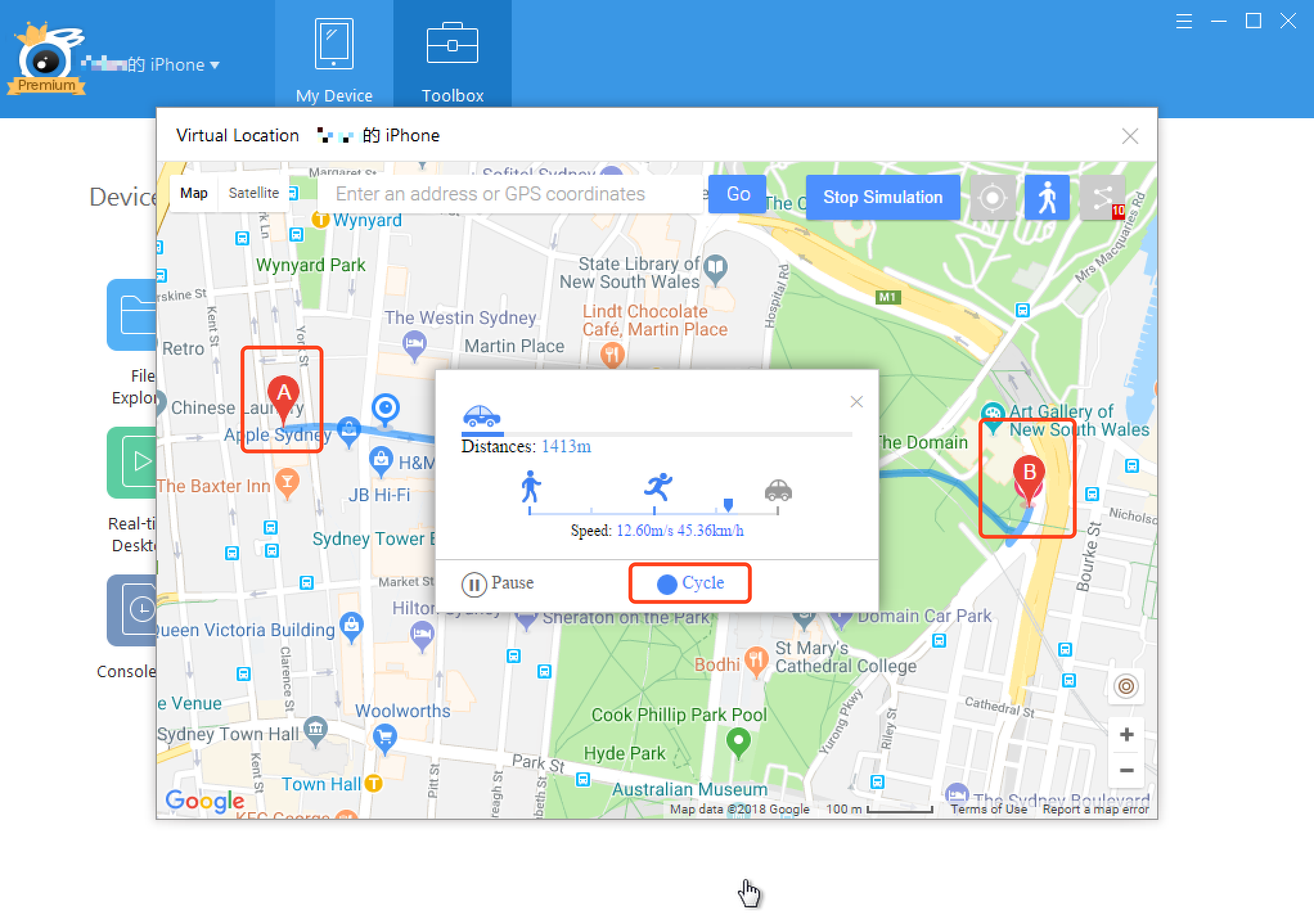
In de primaire versie kun je alleen lopen volgens de ene route die Google biedt. Nu kunt u de pincodemodus in de rechterbovenhoek kiezen en vervolgens kunt u de gewenste looproute naar uw bestemming instellen door op de route te klikken die u wilt volgen. 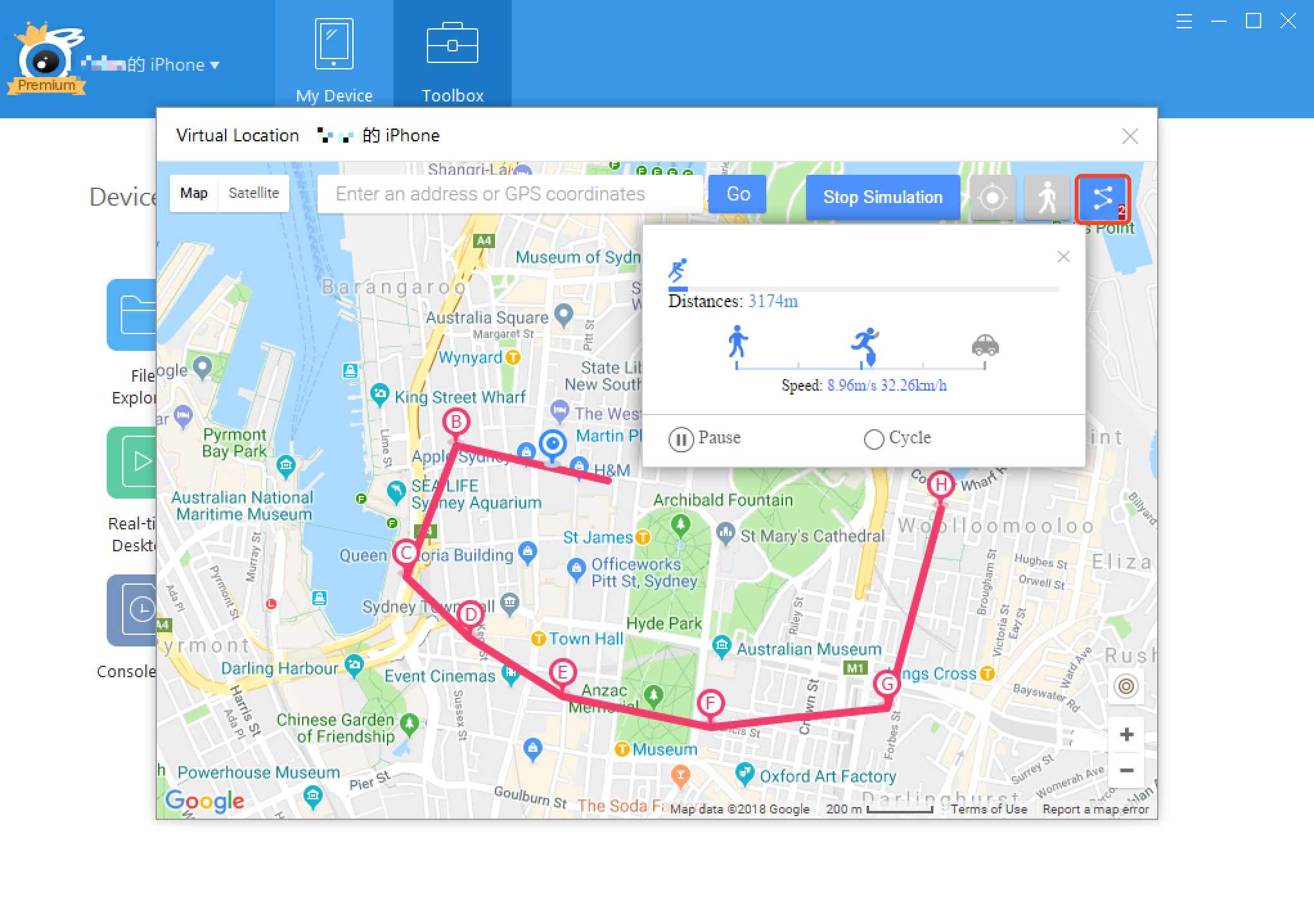 2. Ondersteuning AutoLoop-modus Wanneer u de modus Wandelen of de pincodemodus gebruikt, ziet u een blauwe knop, klikt u erop en kunt u de autoloopmodus gebruiken. Dat betekent dat je tussen twee punten heen en weer kunt lopen.
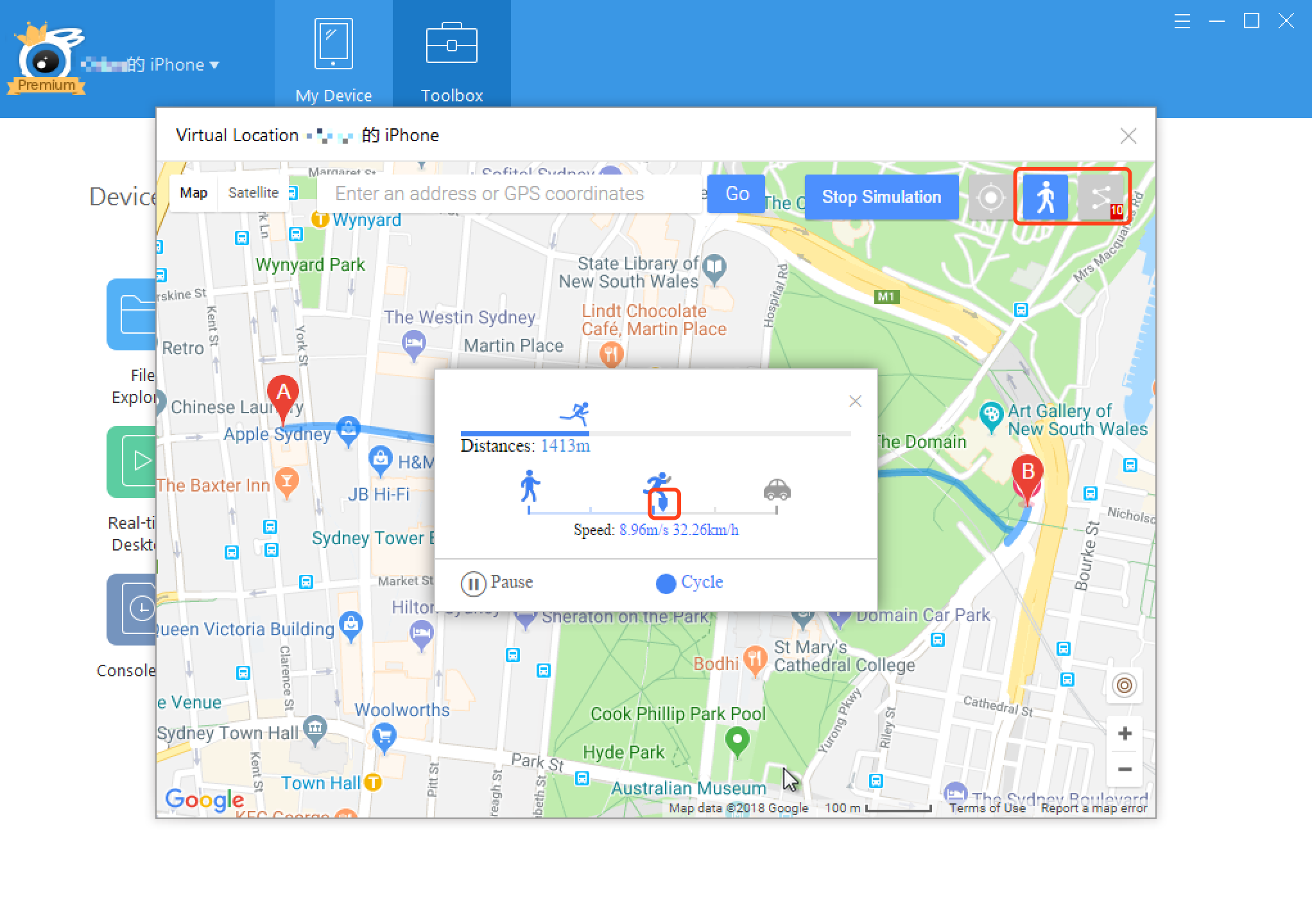
  3. Pas de loopsnelheid aan en geef deze weer als u de modus Lopen of Punaise gebruikt. U kunt de snelheid zien die wordt weergegeven terwijl u de loopmodus of pin-modus gebruikt. En u kunt zelfs de loopsnelheid in elke modus aanpassen.
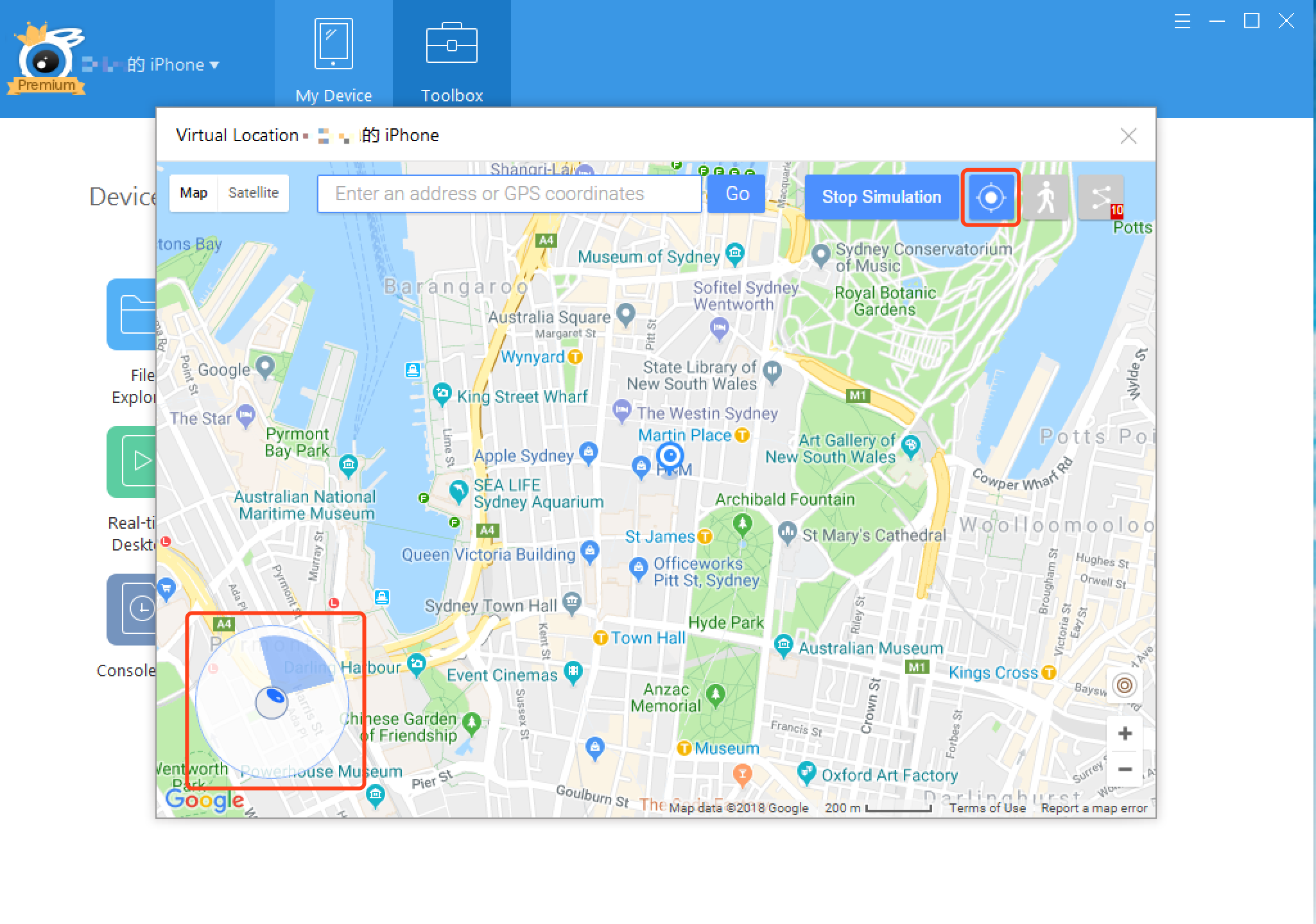
  4. Ondersteuning van virtuele joystick om uw richting te bepalen. Let op de linkerbenedenhoek, je zult een joystick vinden. Vervolgens kunt u de joystick gebruiken om van richting te veranderen en naar het juiste punt te gaan dat u wilt gaan.
  5. Verbeter de gebruikerservaring van verbinding en stop In de primaire versie wordt de virtuele locatiepagina uitgeschakeld zodra u de USB-kabel loskoppelt die uw computer met uw iPhone verbindt. Nu blijft de virtuele locatiepagina staan, zelfs als u de USB-kabel onzorgvuldig loskoppelt. De vorige pagina wordt hersteld nadat u uw iPhone opnieuw op de pc hebt aangesloten. In de primaire versie, als je de pagina met de virtuele locatie uitschakelt, staat je iPhone-locatie nog steeds op de vervalste locatie. U moet uw iPhone opnieuw opstarten om terug te gaan naar waar u werkelijk bent. Nu wordt de locatie van je iPhone binnen enkele minuten nadat je de virtuele locatiepagina hebt gesloten weer normaal.
6. Pas de tijden van de cyclus aan
U kunt de cyclustijden van 1 instellen op onbeperkte tijden. En je kunt de tijden eenvoudig aanpassen met het muiswieltje. Versleep de cyclusbalk om de tijden van de cyclus aan te passen of verplaats uw muiswiel om de tijden van de cyclus aan te passen. 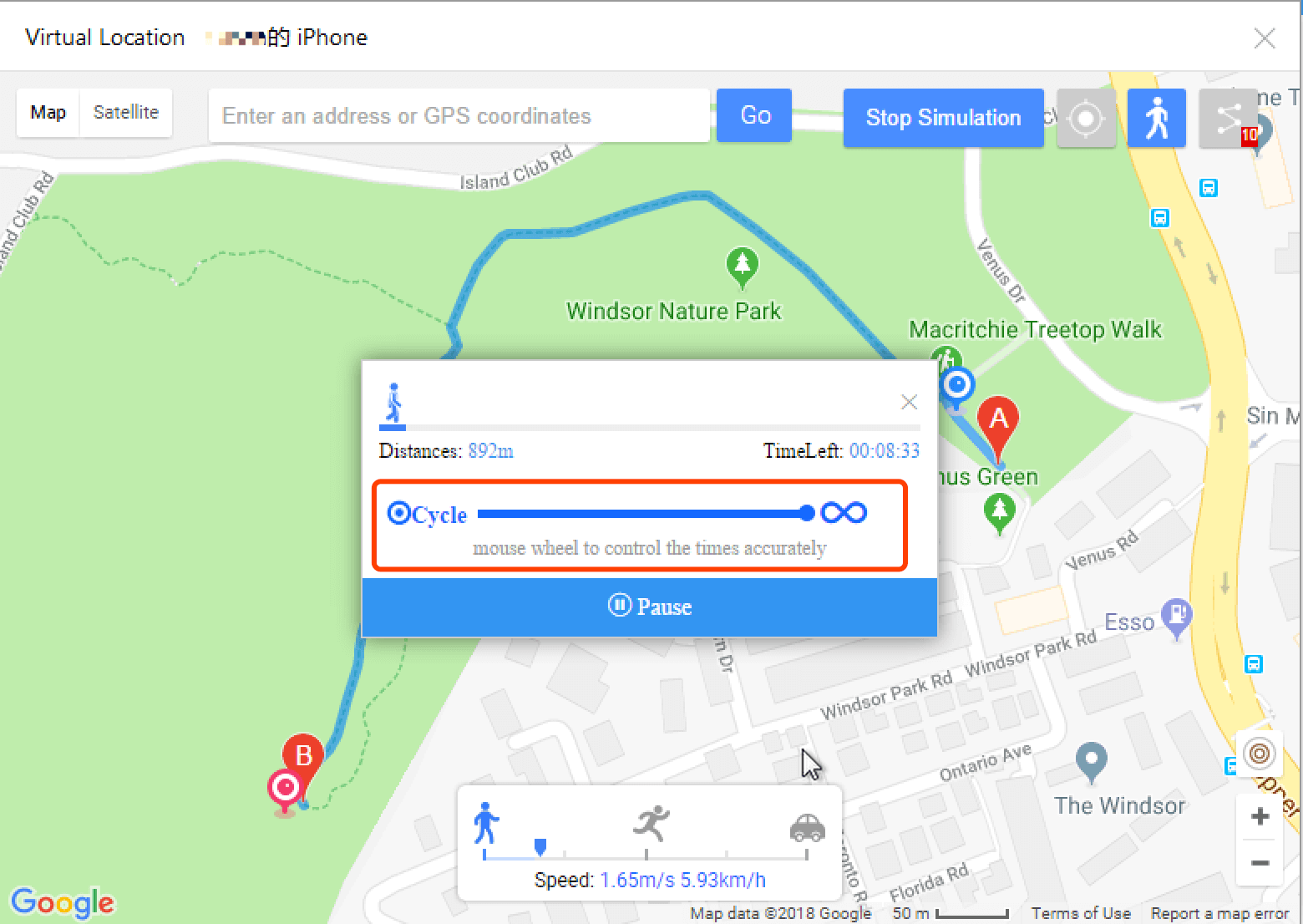
7. Favoriete lijst: sla uw favoriete locatie op deze lijst op voor verder gebruik
Hiermee kunt u uw favoriete gps-locatie snel opslaan en vinden. voordat je op "hier verplaatsen" klikt, klik je op "kopiëren naar klembord", en dan ctr + v plak de coördinaat in de zoekbalk. 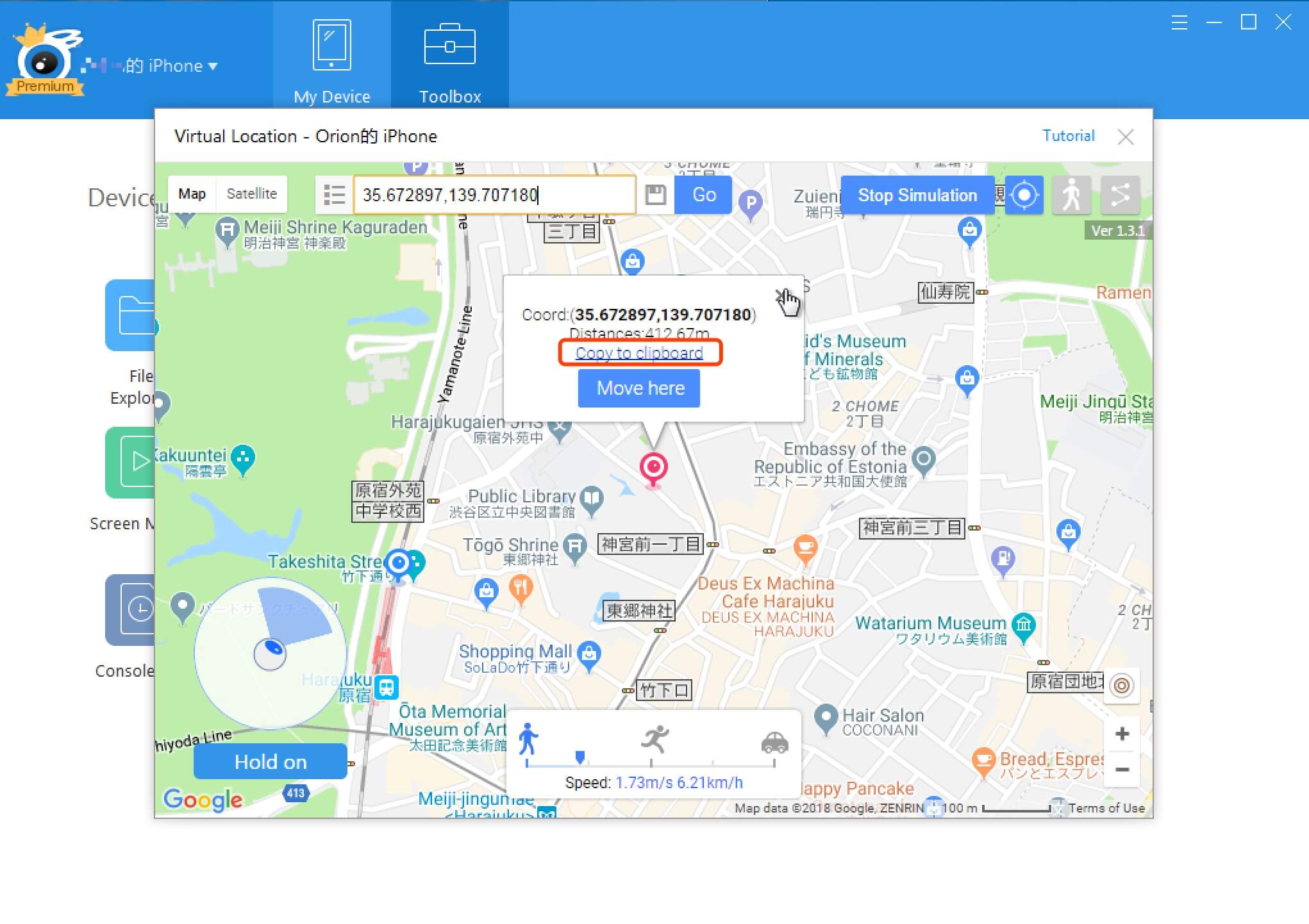 en klik vervolgens op het pictogram opslaan aan het einde van de zoekbalk, voer de naam van uw coördinaten in en bevestig.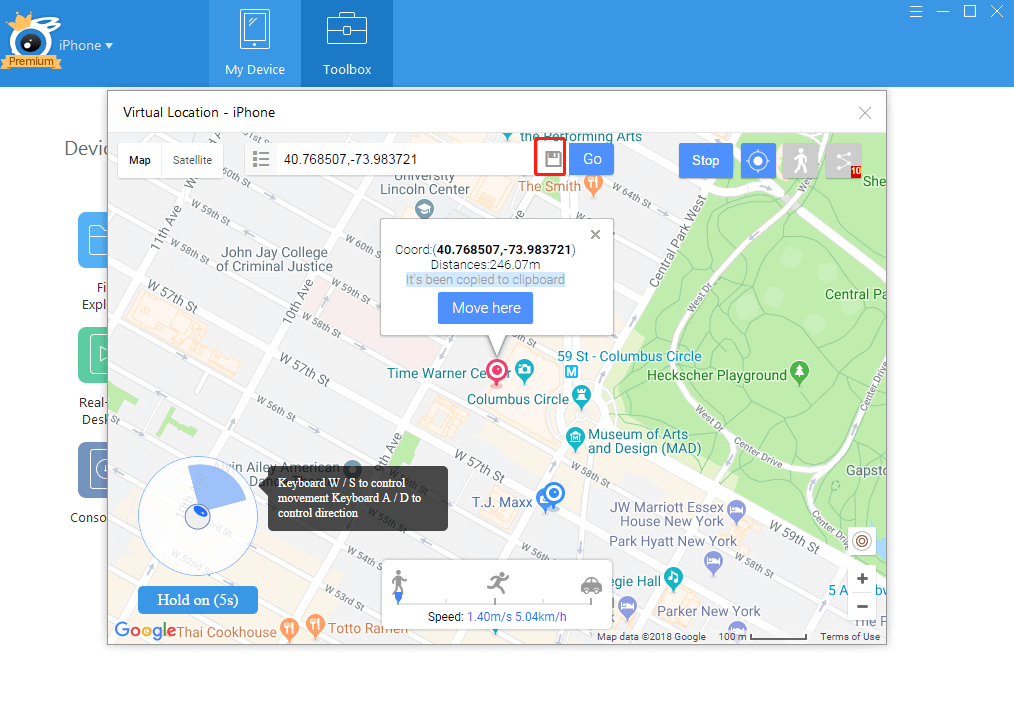
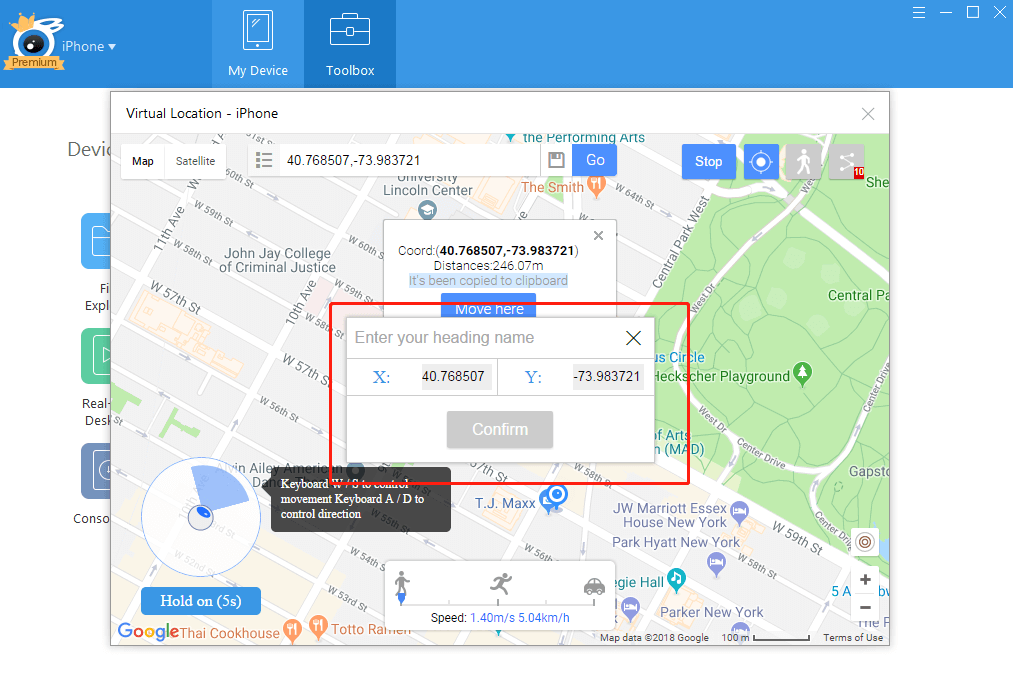 en je kunt de opgeslagen coördinaten hier vinden: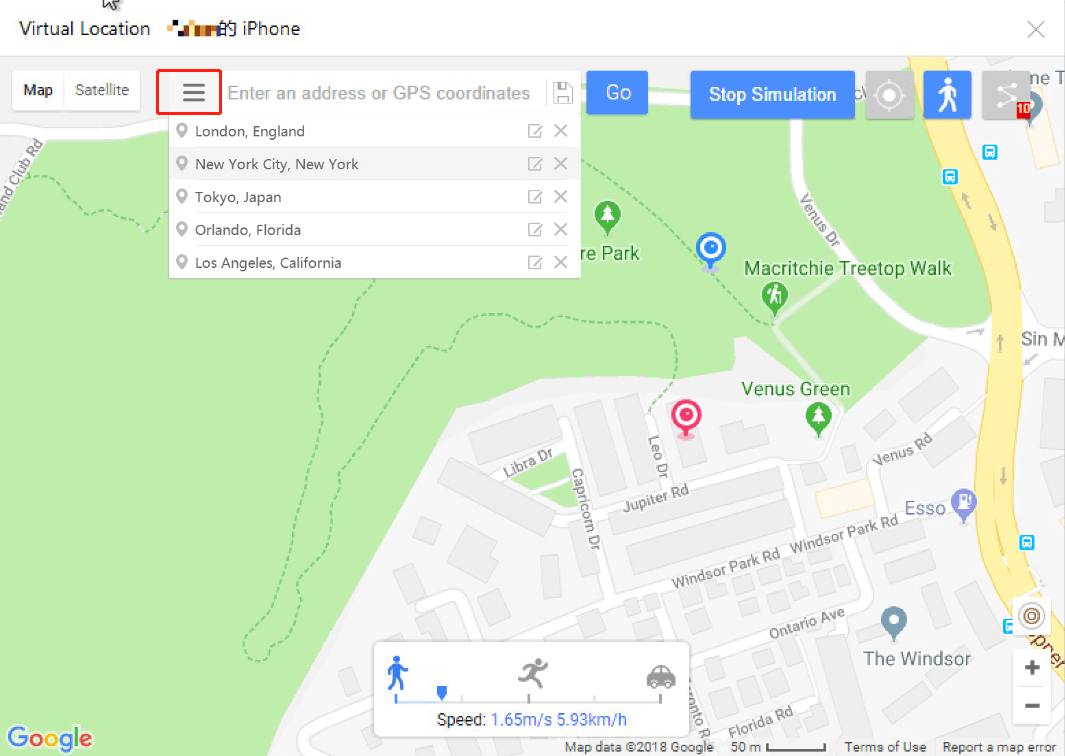
8. Terug: ga snel terug naar uw vorige locatie
Nadat u van de ene naar de nieuwe plaats bent gevlogen door op 'Hierheen verplaatsen' te klikken, hoeft u alleen op de knop 'Terug' naast het zoekkader te klikken als u naar de vorige locatie wilt terugkeren. Maar als u een nieuwe locatie in het zoekkader typt, blijft de laatste locatie open. 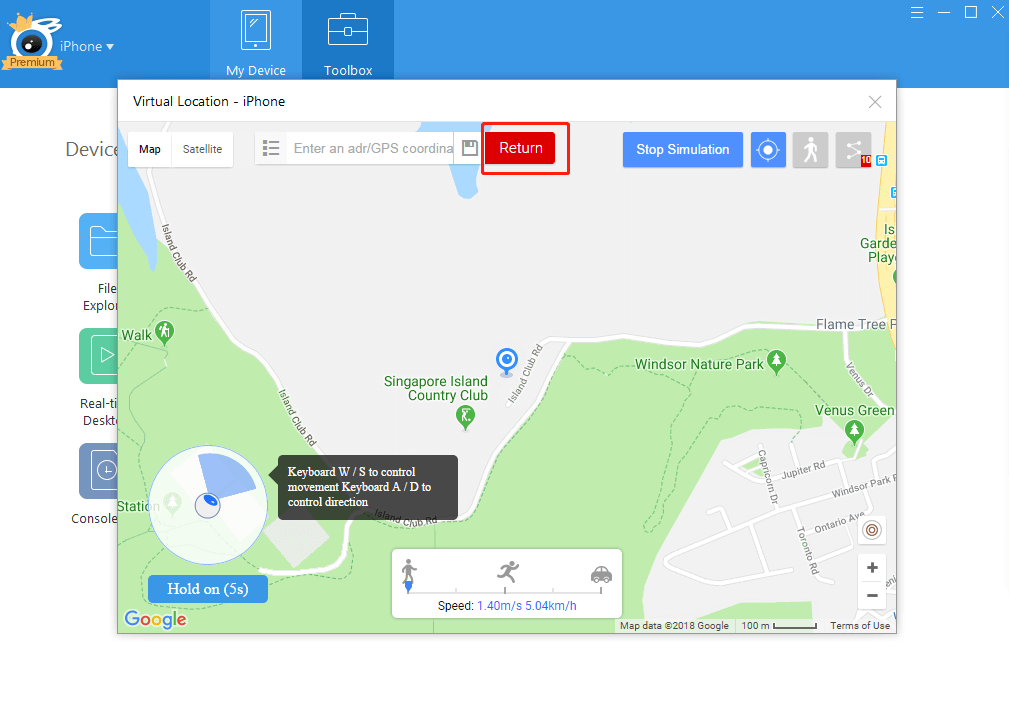
9. Pas venstergrootte aan: hiermee kunt u het virtuele locatievenster uitbreiden
U kunt de venstergrootte van de virtuele locatie aanpassen om het beste visuele effect te bereiken.
10. GPX-bestand importeren / exporteren (sleep het naar het venster)
Importeer uw GPX-bestand van uw computer naar iTools door het bestand naar het virtuele locatievenster te slepen. (Als u het GPX-bestand niet naar het venster kunt slepen, start u uw computer opnieuw op en probeert u het opnieuw.) Na het importeren gaat u verder met deze route. Nadat u klaar bent, kunt u uw GPX-bestand exporteren vanaf hier: 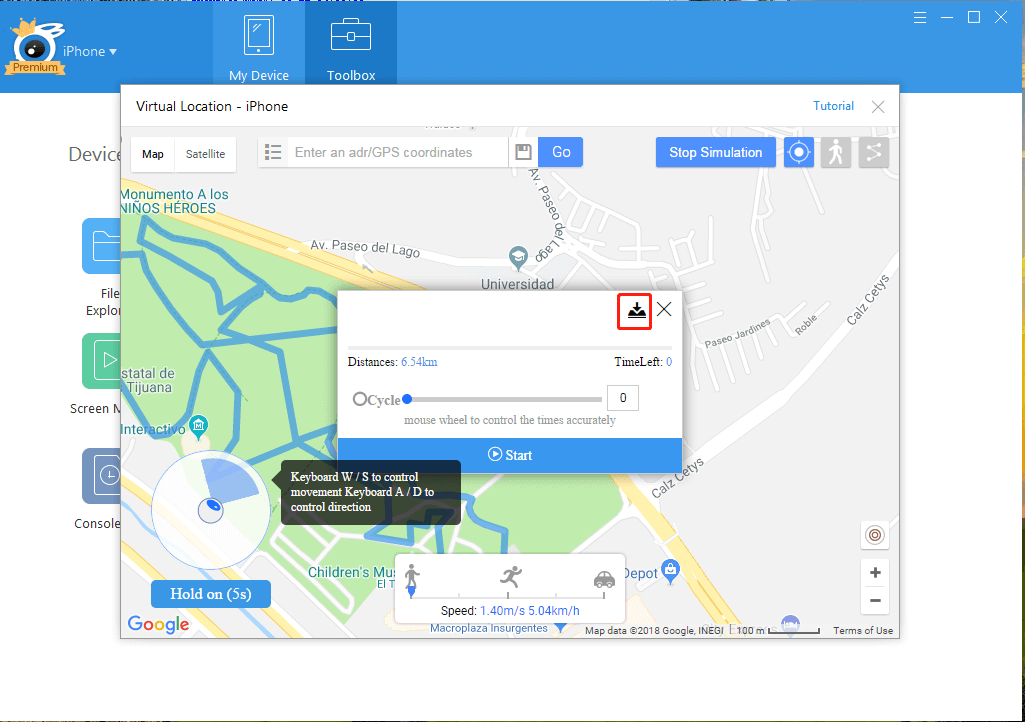
11. Bespaar snelheidsinstelling op verschillende modi
De snelheidsinstellingen in verschillende modi worden opgeslagen als uw standaardsnelheid wanneer u de volgende keer de virtuele locatie opent. 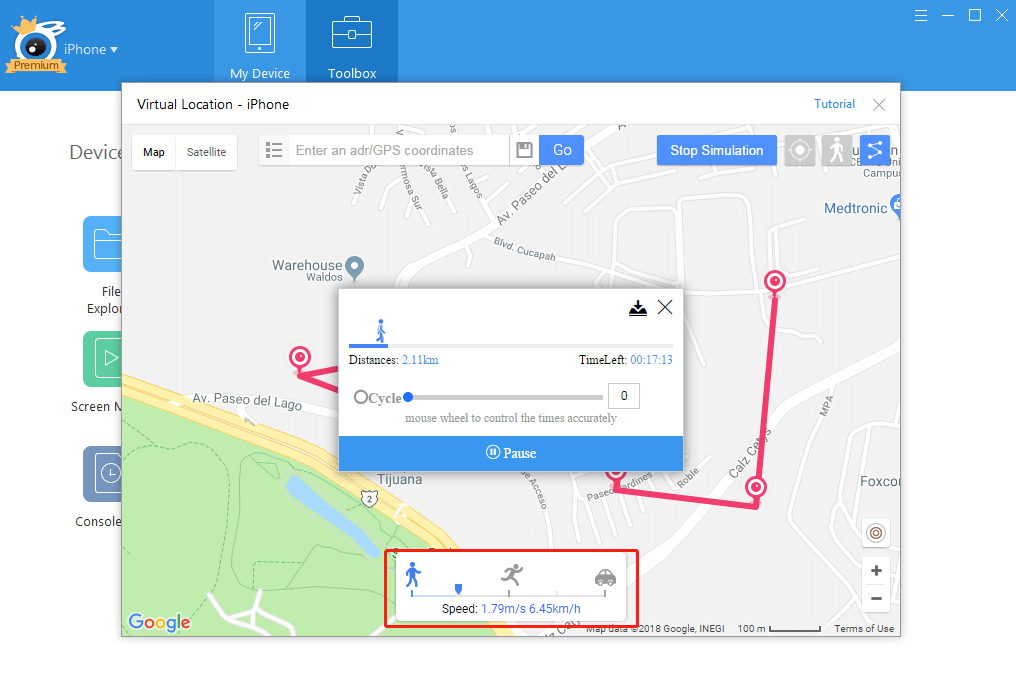
12. Vergroot de toestemming voor gegevensopslag
De opgeslagen locatielijst of andere opgeslagen gegevens zullen niet gemakkelijk verloren gaan na het vergroten van de toestemming voor gegevensopslag.
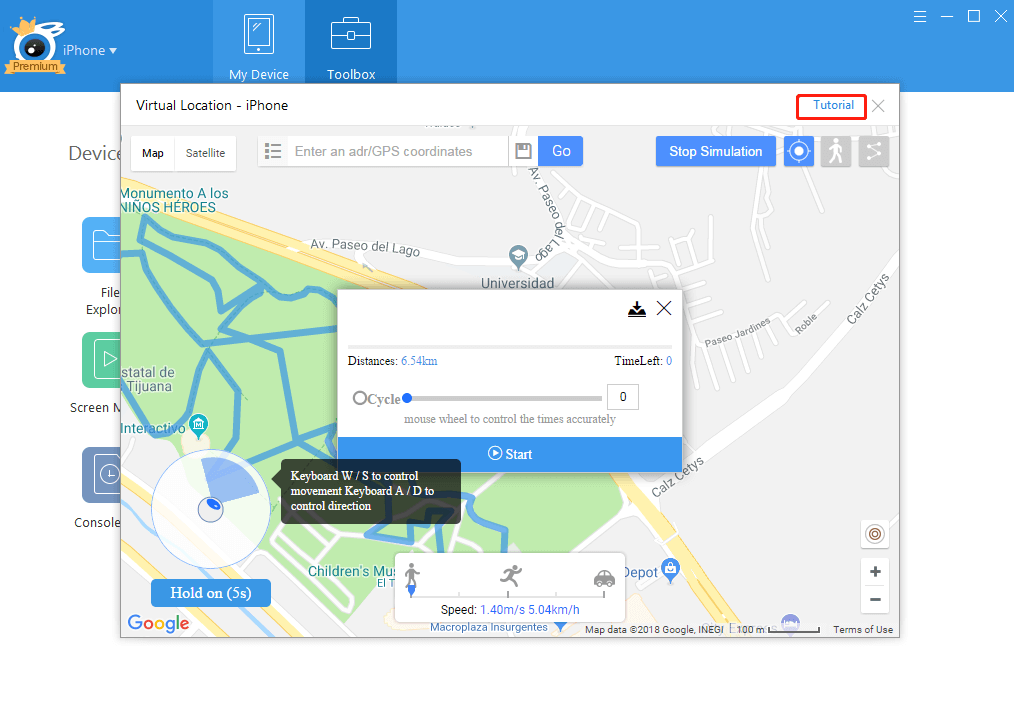
13. Voeg online tutorial en nieuwe functie kennisgeving toe
Klik op de zelfstudieknop in de rechterbovenhoek. U ziet de zelfstudie en de nieuwe functie toegevoegd aan de virtuele locatie.
 14. Stel onbeperkte pinnen in de Pin-modus in
Je kunt 10-pinnen in de Pin-modus maximaal instellen, maar nu kun je onbeperkte pinnen instellen. 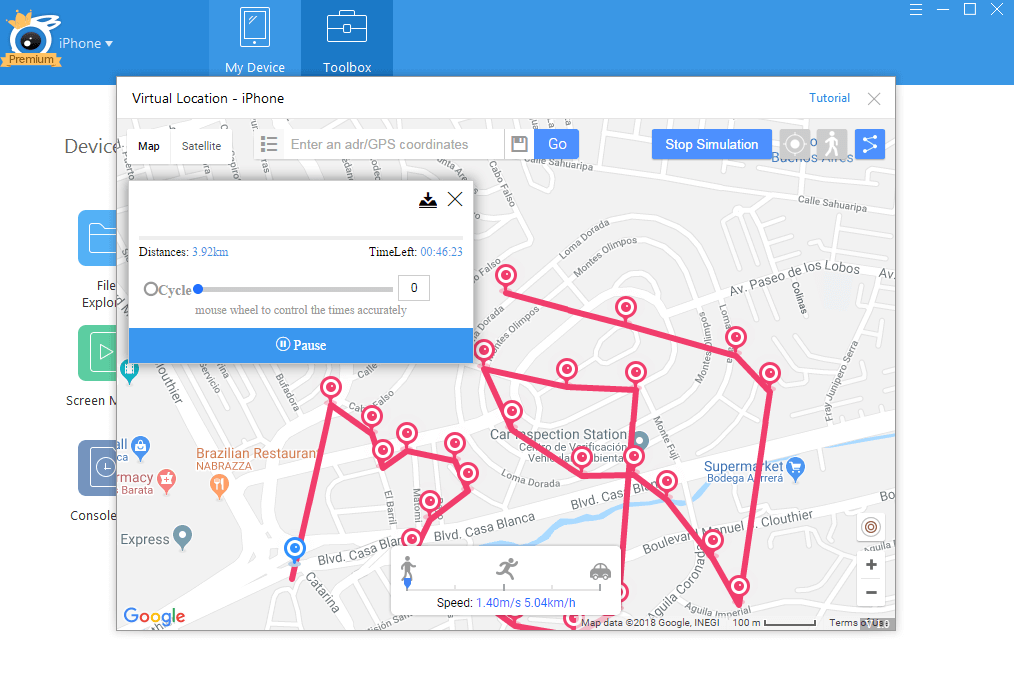
15. Herhaalmodus en cyclusmodus voor gebruikers om te kiezen
Herhaalmodus is om de route te herhalen vanaf beginpunt A tot eindpunt B. Cyclusmodus is als een cyclus heen en weer gaan, van A naar B, en vervolgens van B naar A. Nu kunt u kiezen welke modus u wilt gebruiken door te klikken hier: 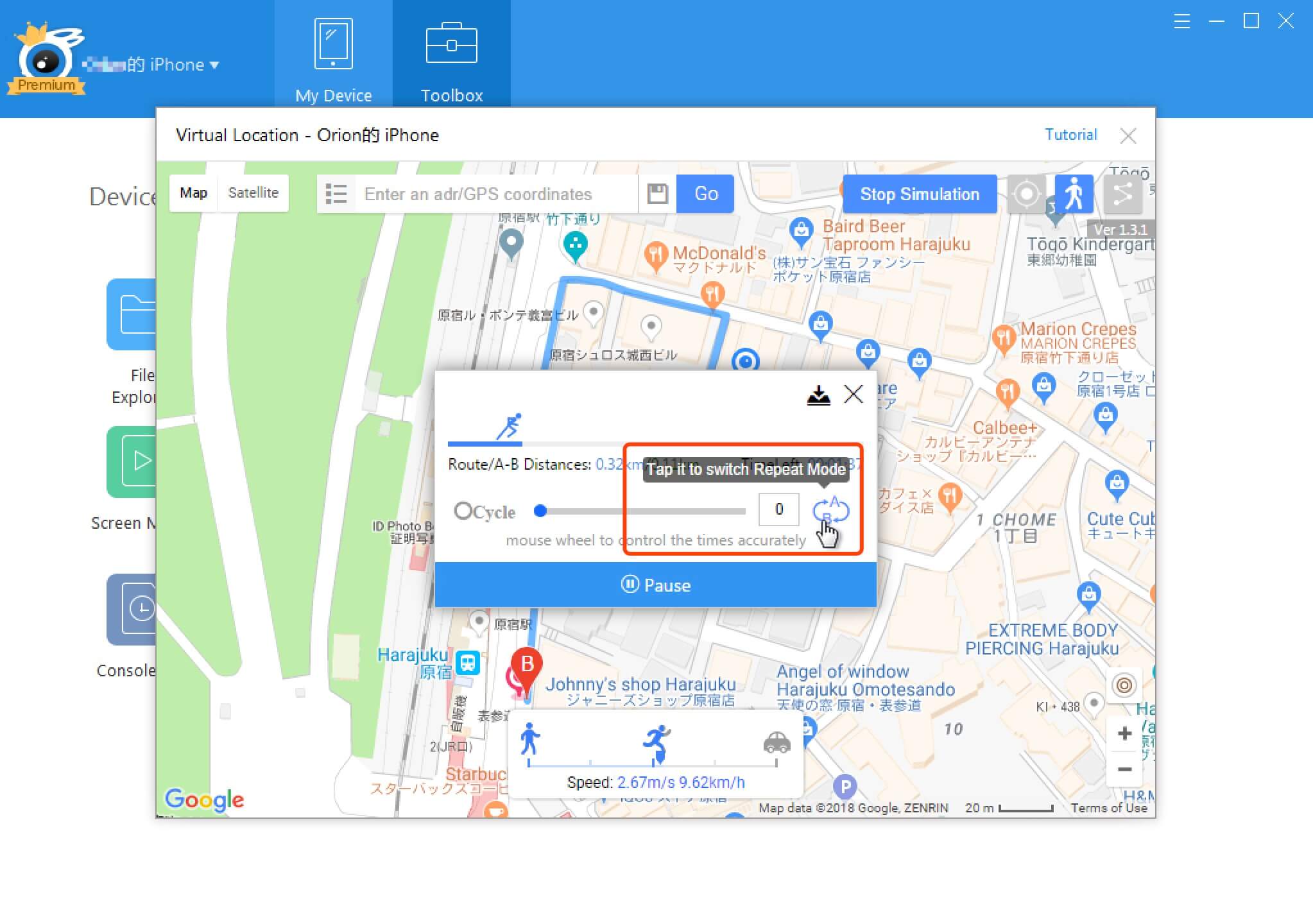 Tips: de standaardmodus is de herhalingsmodus als de afstand van de rechte lijn binnen 1km ligt; de standaardmodus is de cyclusmodus als de afstand in rechte lijn groter is dan 1km. Als de afstand in rechte lijn meer is dan 1 km van A naar B, is de afstand in rechte lijn in rood zoals hieronder: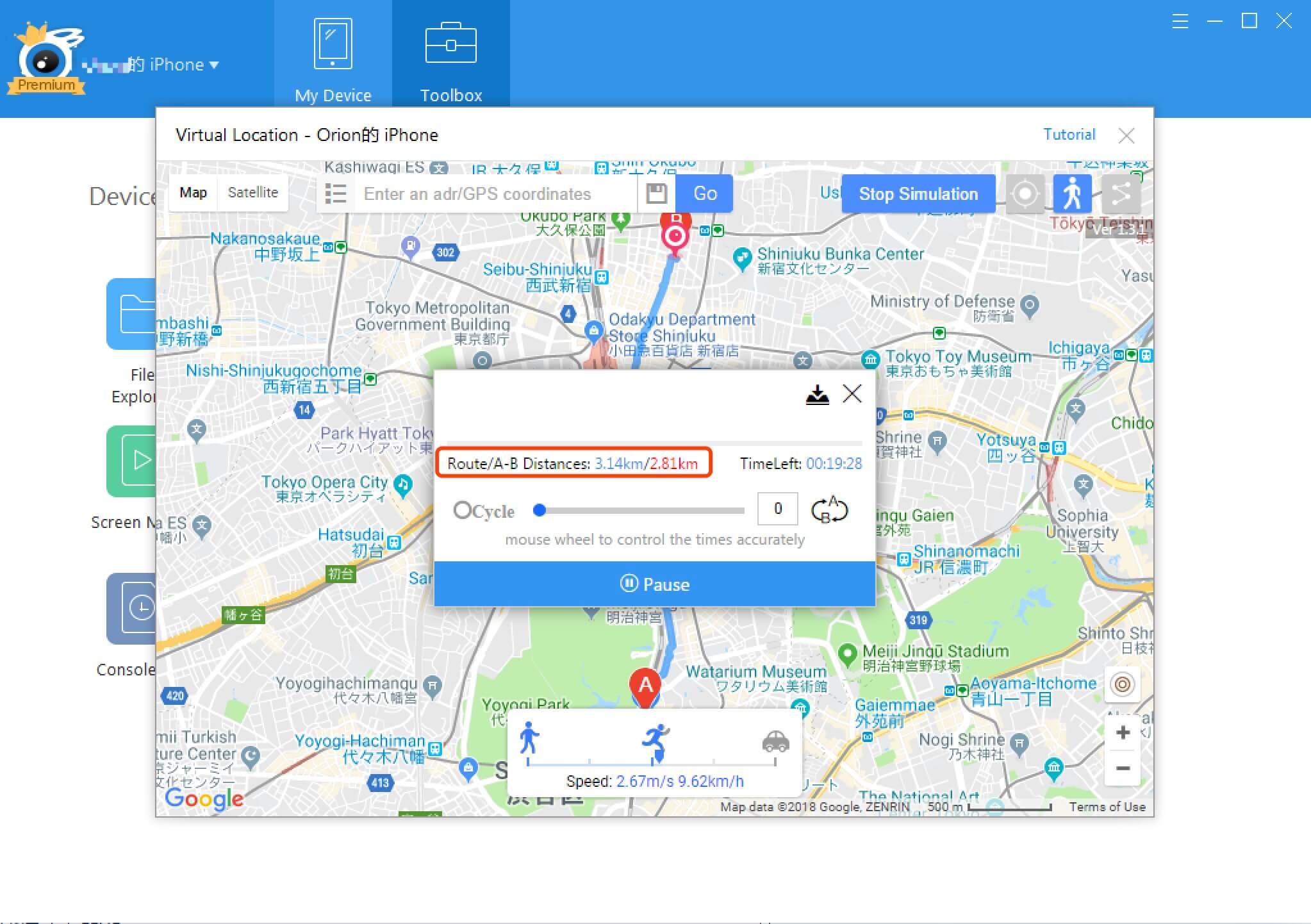
16. Vervolg GPX-route vanaf stoppunt
U kunt ervoor kiezen om de GPX-route voort te zetten vanaf het stoppunt van de laatste keer dat u het GPX-bestand hebt uitgevoerd. En u kunt ervoor kiezen GPX-bestanden te importeren via de knop hieronder in plaats van het GPX-bestand nu naar het venster te slepen. 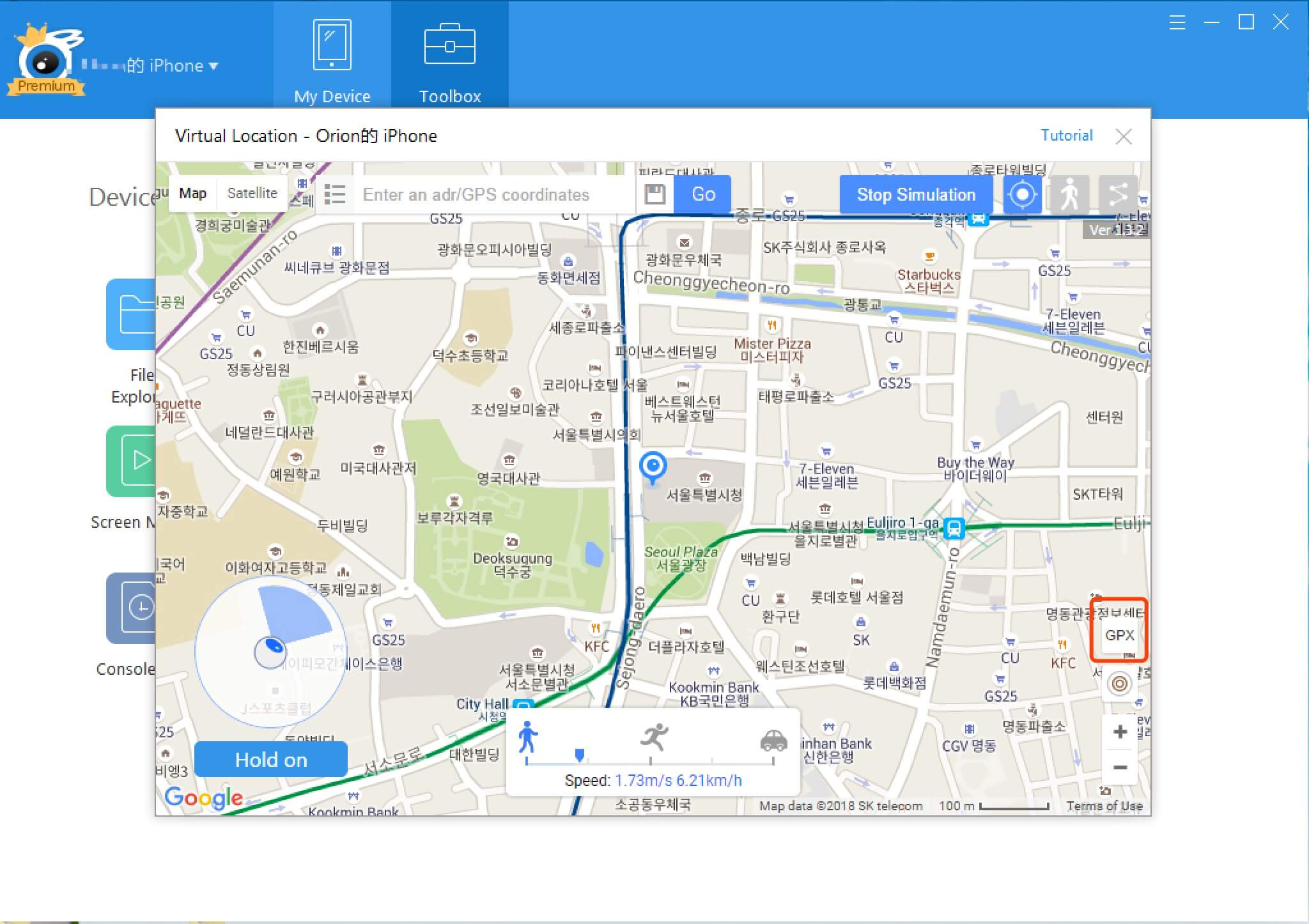
17. Rangschik de locatielijst op tijdvolgorde / alfabetische volgorde; Sorteer locatielijst met map; Locatielijst exporteren / importeren.
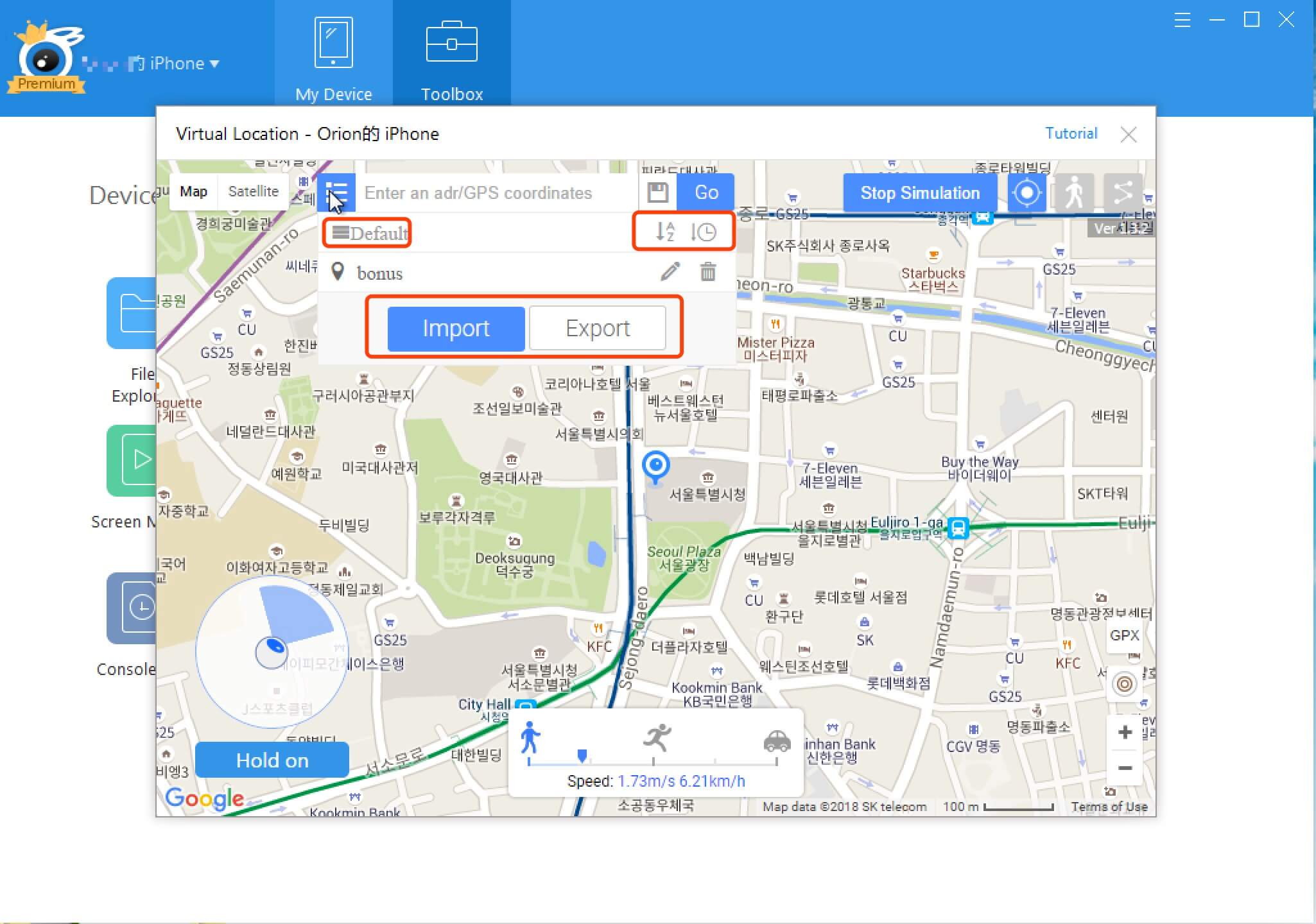 En wanneer u de opgeslagen locatie bewerkt, kunt u de oude coördinaten eenvoudig vervangen door de gekopieerde coördinaten door simpelweg op de knop "van klembord" te klikken.
18. Voeg de functie van route-retour op pin-modus toe
de terugknop op de 19e updates
19. Stel een vereenvoudigd venster in voor pin-modus
de vereenvoudigde vensterfunctie van links naar rechts is: de laatste coördinaatweergave: toon uw coördinaten van de laatste pin terug-knop van de pin: klik op de terug-knop om terug te gaan naar de laatste pin. Verplaats hier-knop: klik om naar het gewenste punt te gaan. (dezelfde functie als de originele "verplaats hier") kopieer de coördinatieknop: kopieer de huidige coördinaten naar het herstelvenster van het klembord: klik om het venster naar de normale grootte te herstellen 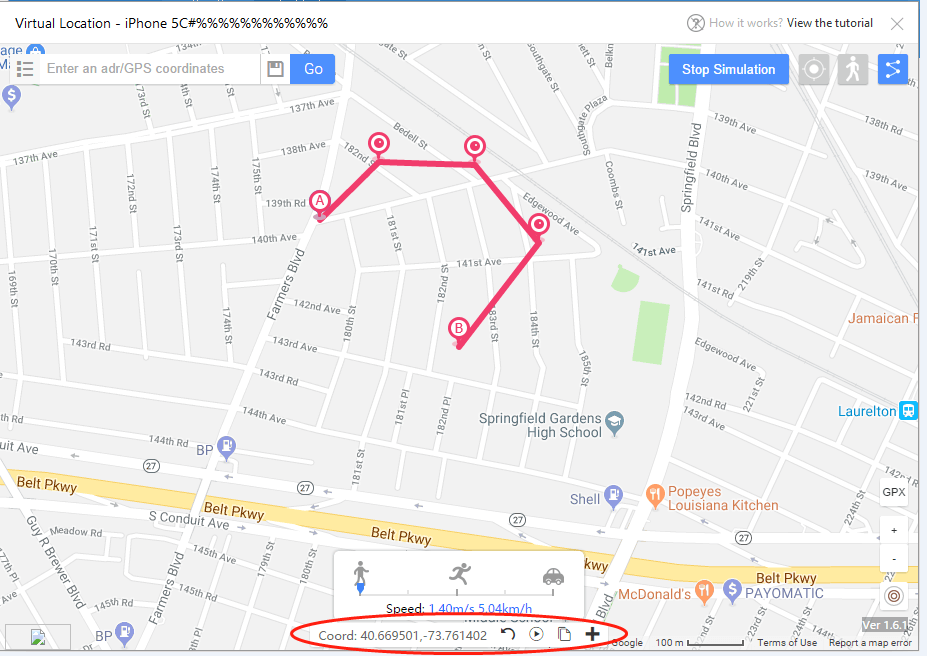
20. Voeg de filters van pokestops en sportscholen toe voor de GPX-generatie in de buurt
klik op het onderstaande wolkpictogram en voer de afstand in (1 - 5000 meter), selecteer "Alle" of "Stops" of "Sportscholen" en klik op de knop "Gernerate". 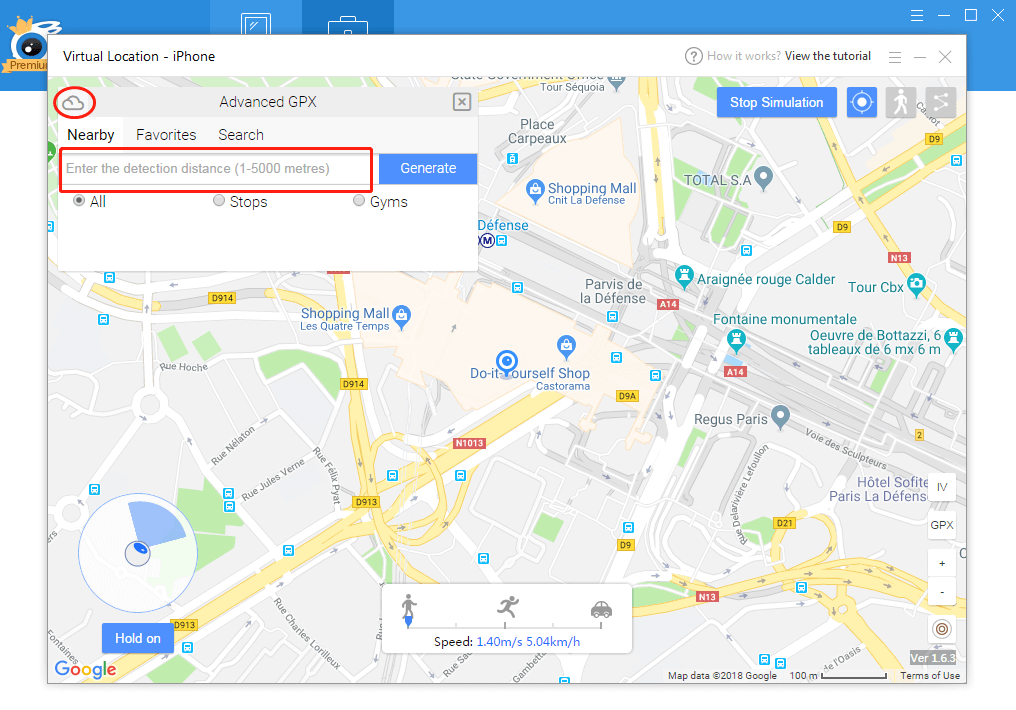 Vervolgens kunt u zien hoeveel stops en sportscholen er voor u zijn gedetecteerd, klik op de knop "Toepassen".
 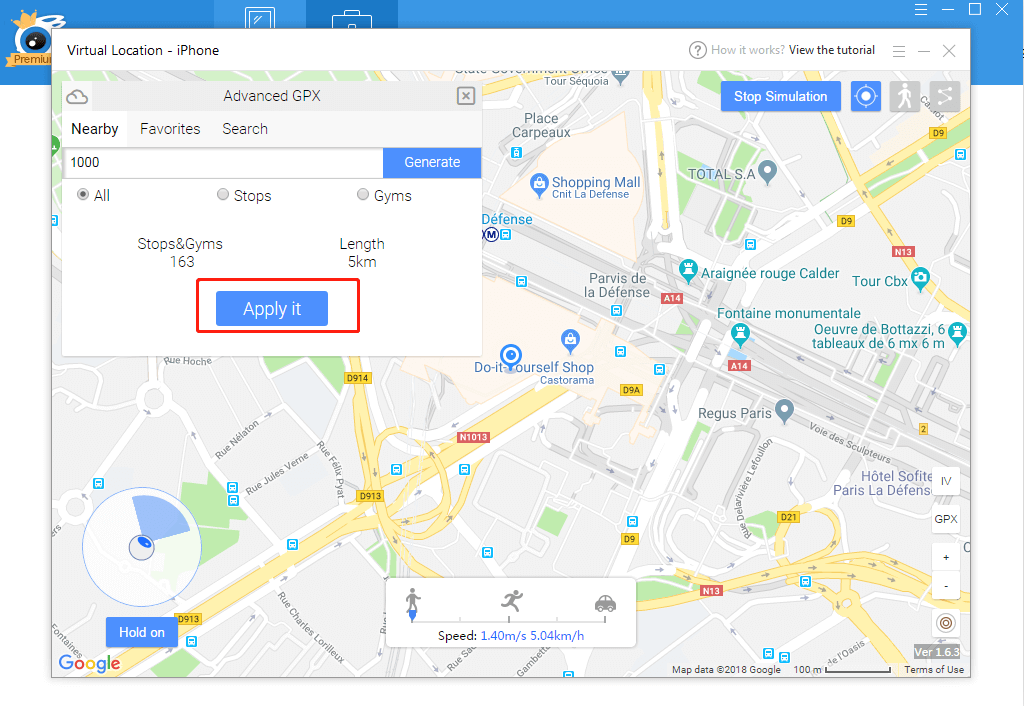 Dan kun je de volgende interface zien, je loopt tussen die haltes en sportscholen.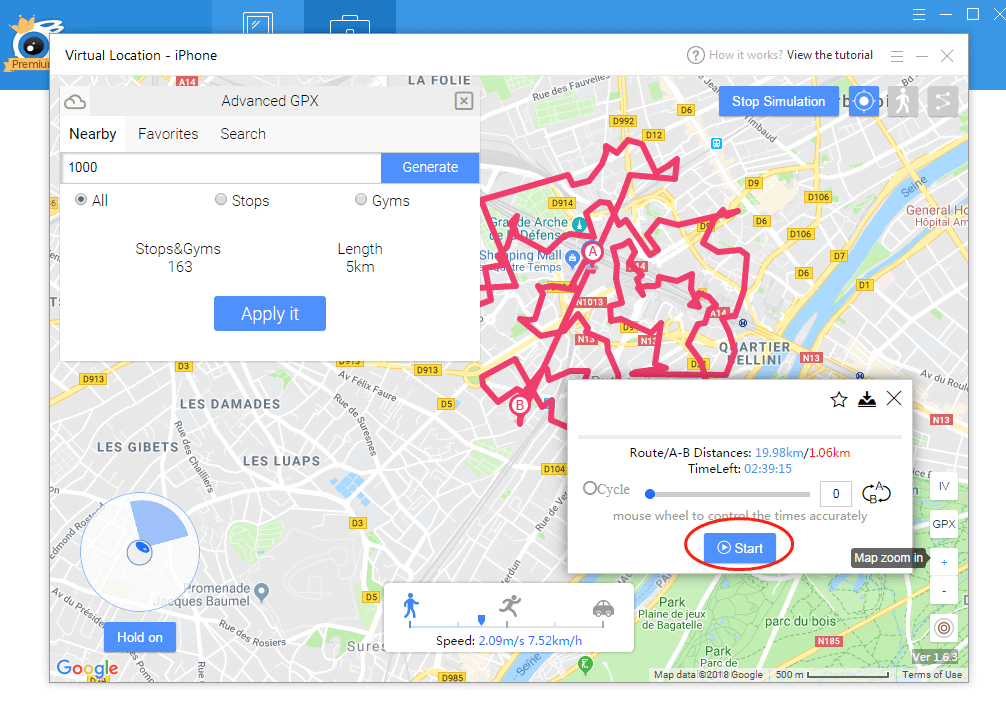
21. Teloport tegelijk wanneer u GPX- of PIn-routes start
Kijk naar de volgende interface, we zitten in de pin-modus, maar als je op dit moment naar overal wilt vliegen, kun je de coördinaten in de zoekbalk invoeren en op "Go" klikken, 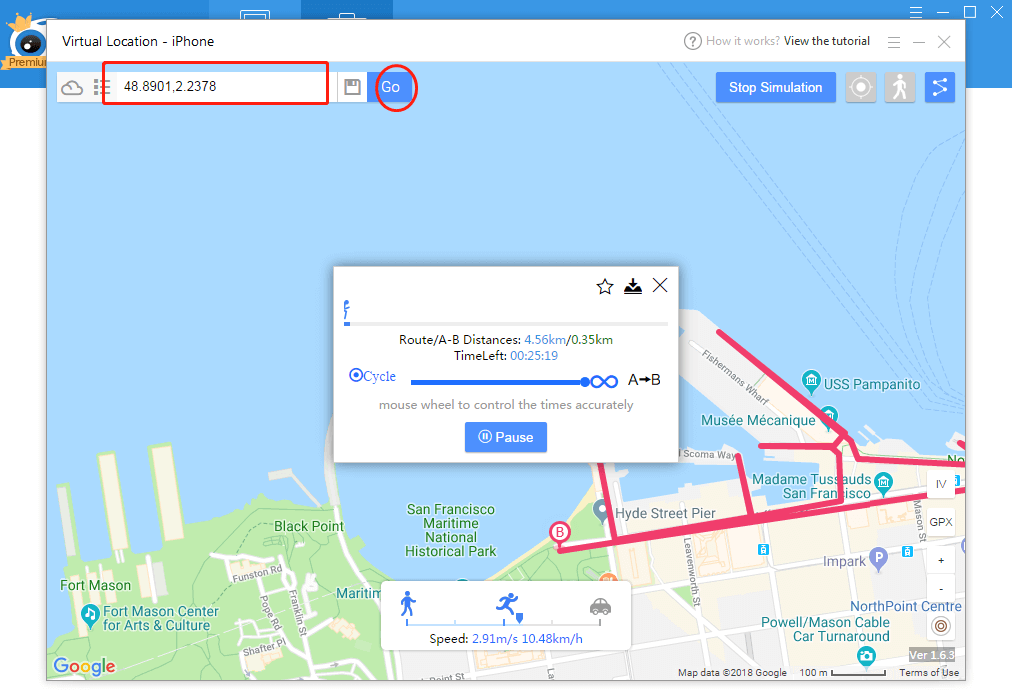 Dan zie je dat je al geteleporteerd bent naar deze coördinaat.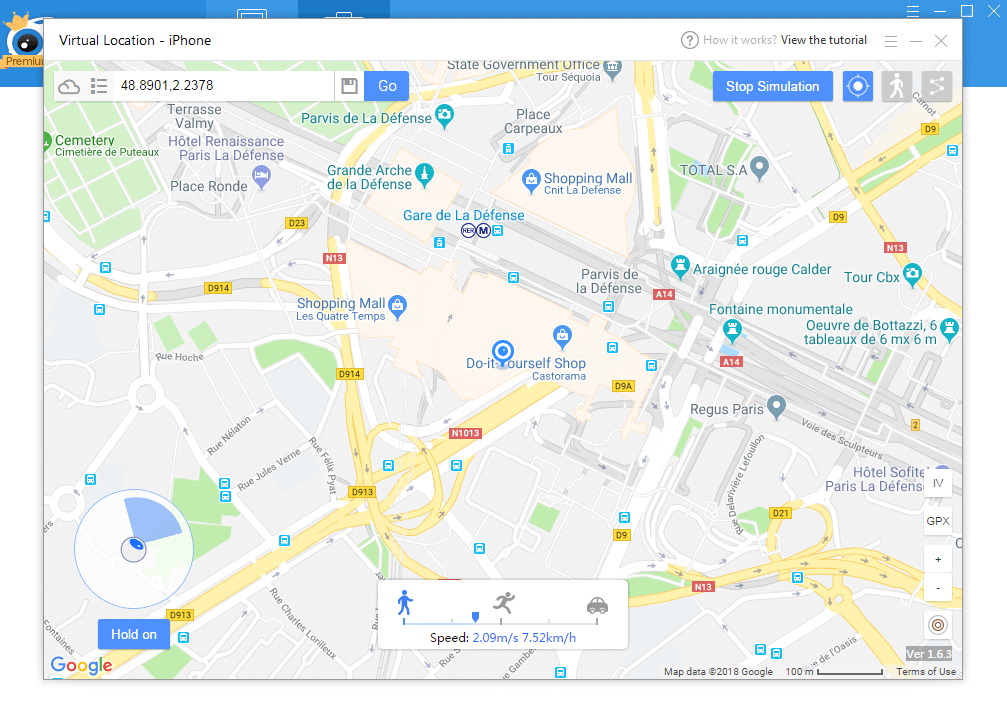
22. Meerdere instanties (tegelijkertijd meerdere idevices bedienen)
Klik op de onderstaande knop om meerdere exemplaren te starten: 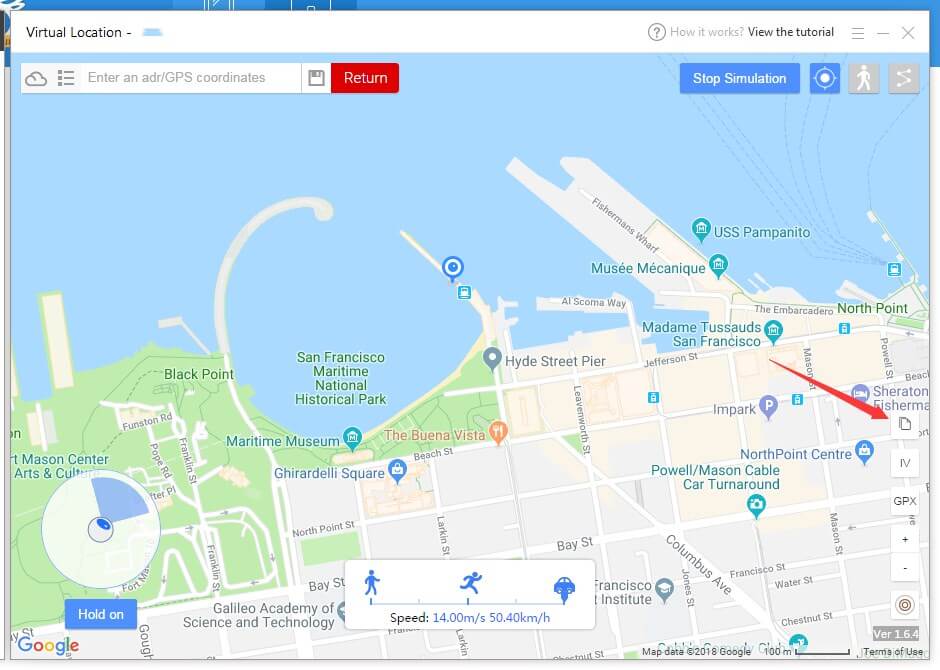 Vervolgens ziet u de volgende interface, twee apparaten verbinden de iTools, maar er is er maar één op virtuele locatie in gebruik.
 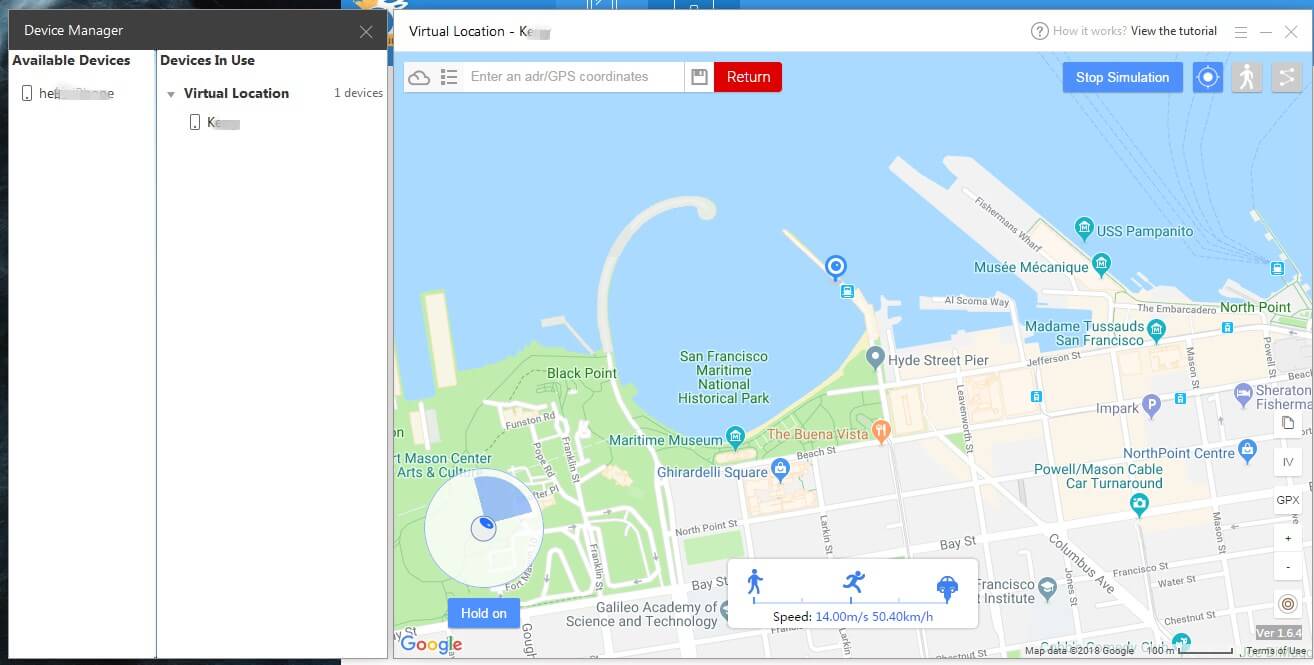 a: Als u dezelfde bewerking voor deze twee apparaten tegelijkertijd wilt uitvoeren: klik op het beschikbare apparaat en klik op "Binden aan virtuele locatie".
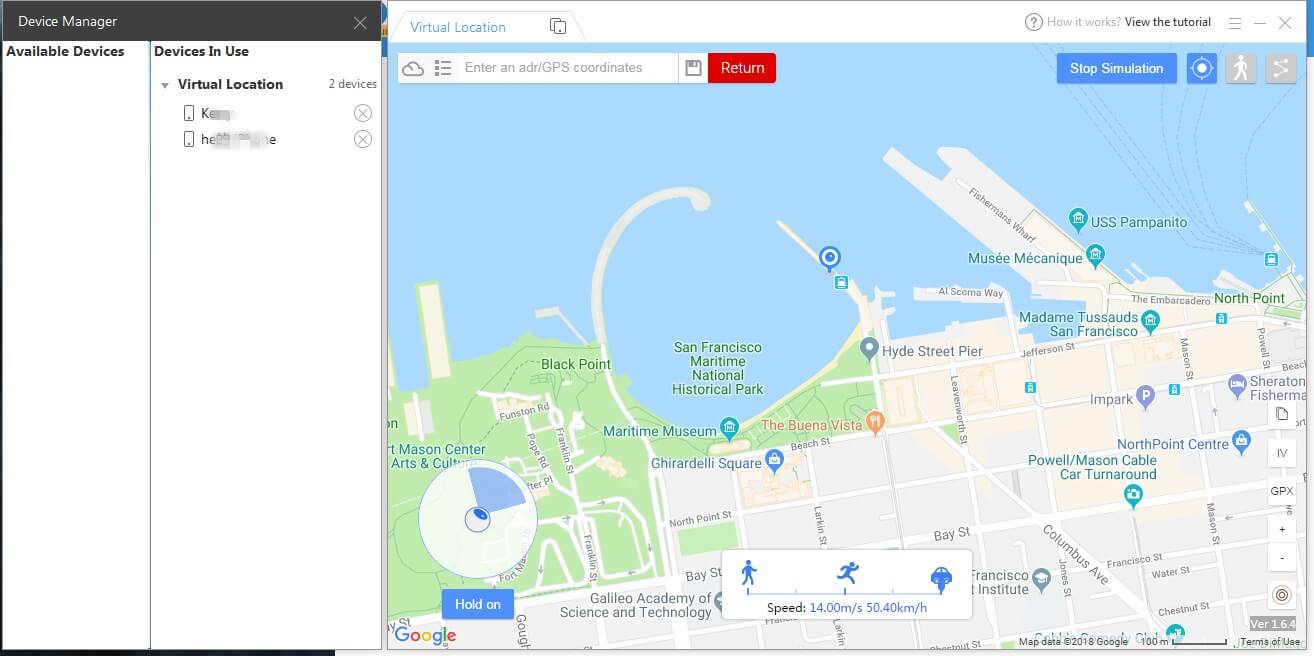
 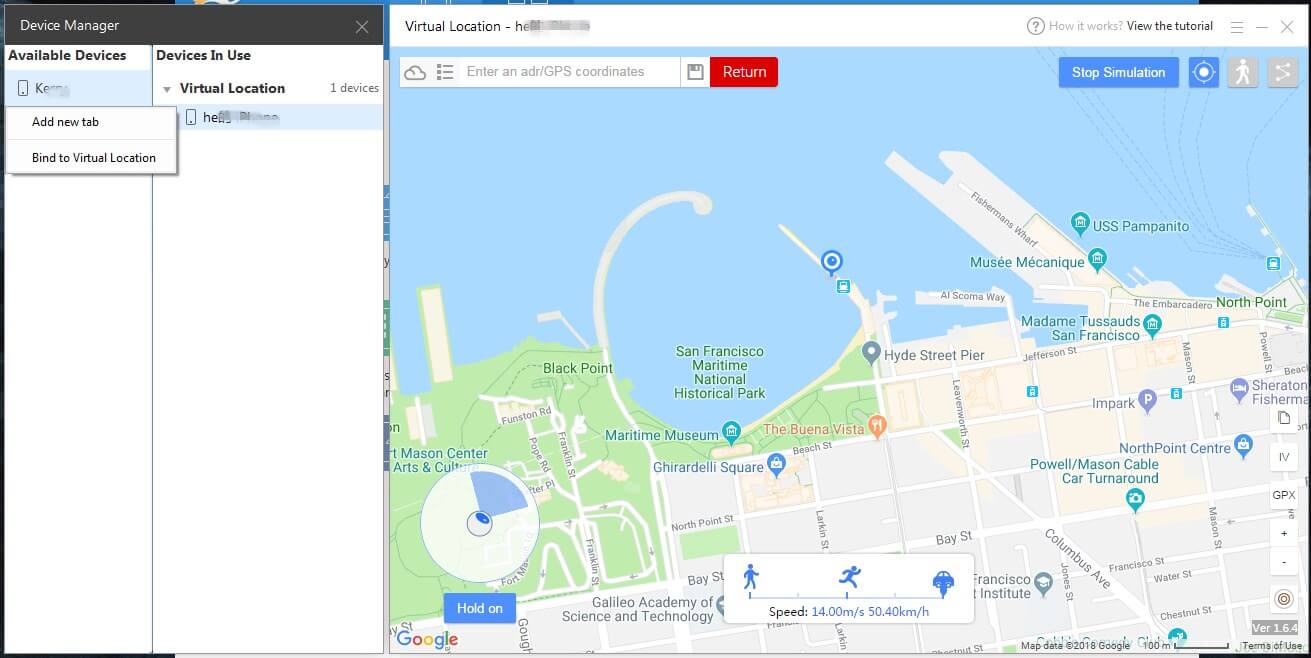 Vervolgens ziet u dat de twee apparaten zich onder een virtuele locatie bevinden: de twee apparaten bevinden zich nu op dezelfde locatie en doen dezelfde bewerking.
  b: Als u verschillende bewerkingen op verschillende apparaten wilt uitvoeren: kies "nieuw tabblad toevoegen" wanneer u op het beschikbare apparaat klikt. En voeg vervolgens een nieuw tabblad toe voor de virtuele locatie van een nieuw apparaat.
 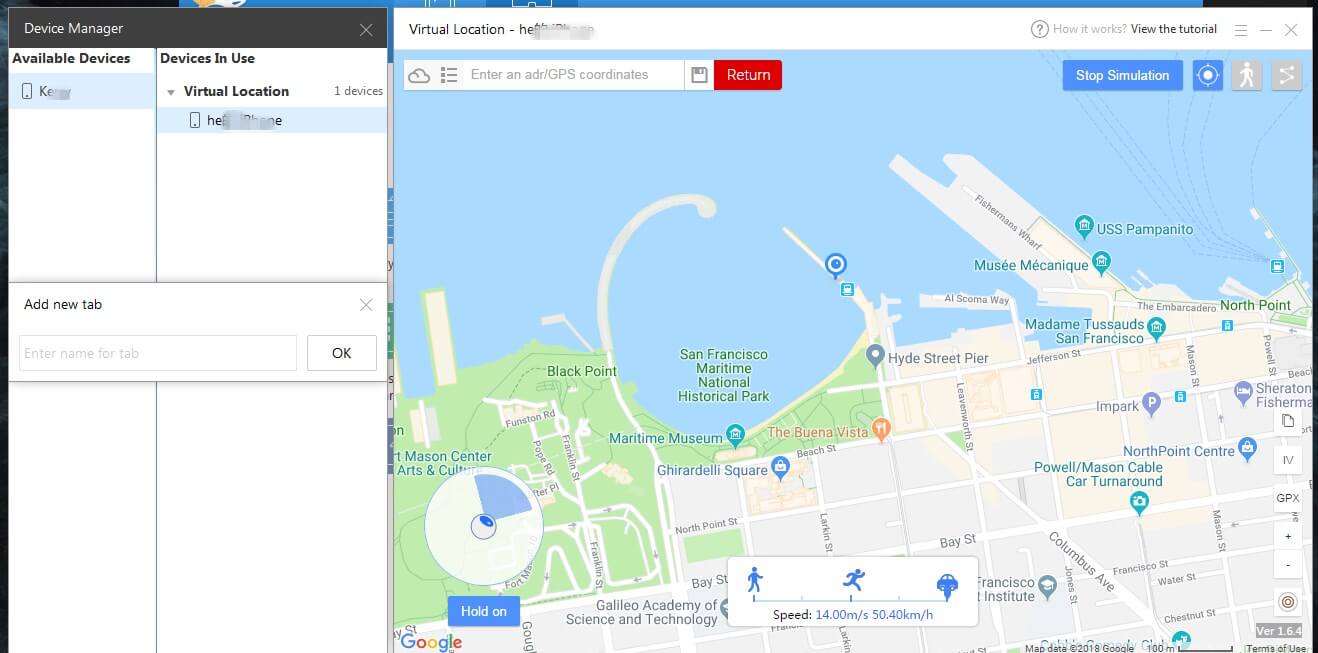 Vervolgens ziet u de onderstaande interface: twee subvensters voor twee apparaten afzonderlijk. U kunt naar verschillende posities zoeken en verschillende bewerkingen uitvoeren.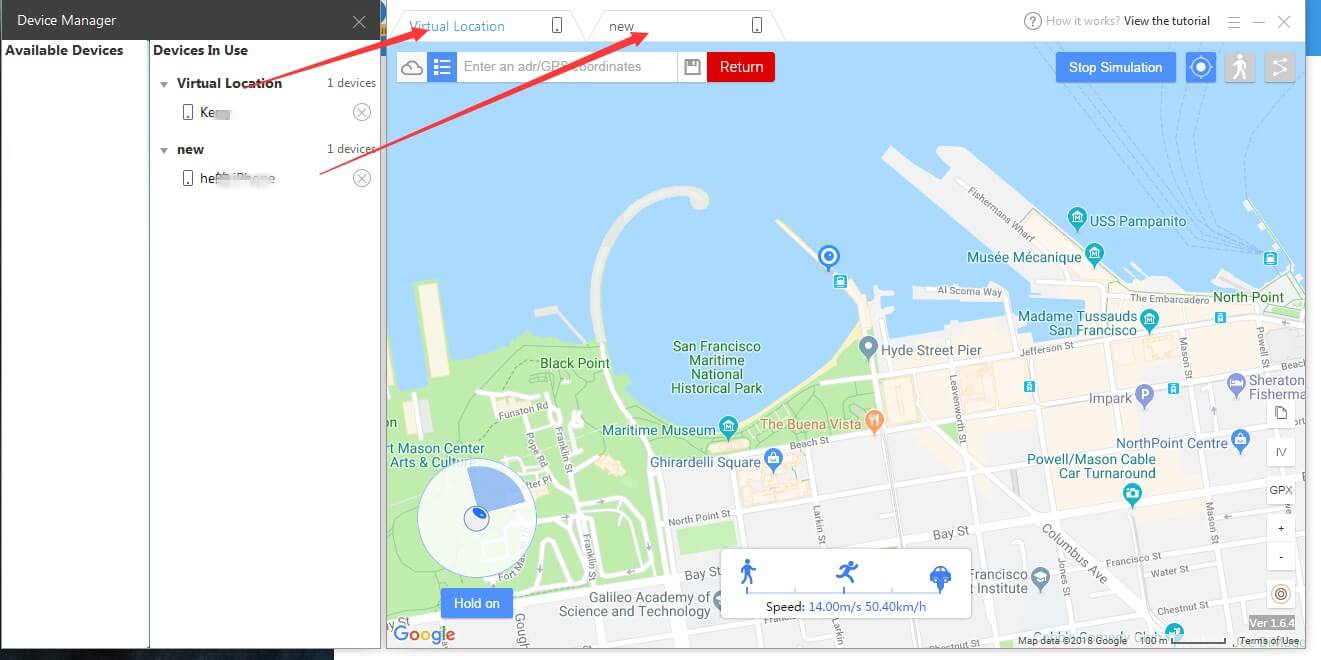
23. WiFi-verbinding tussen iTools en iOS-apparaten
Hoe VirtualLocation via WiFi-Sync te gebruiken:
- open iTunes, het enige wat je nodig hebt is "Synchroniseer met deze iPhone via Wi-Fi" en vergeet niet op de knop "Toepassen" te klikken.
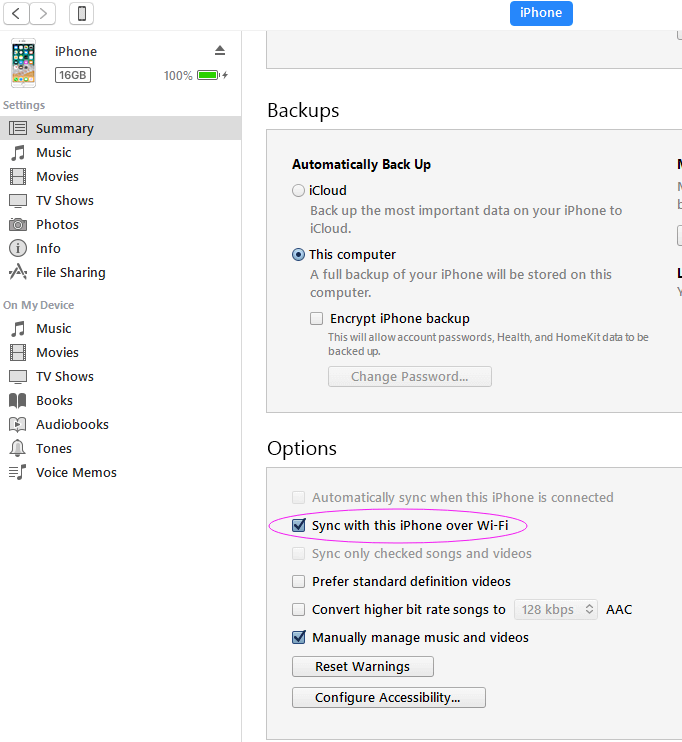
- Daarna zullen iTunes en iTools je iPhone vinden zonder bliksemkabel
Probleem oplossen
een. Zorg dat de "bonjour" -service actief is, zo niet, installeer iTunes dan opnieuw om het te repareren. https://support.apple.com/en-us/ht204275 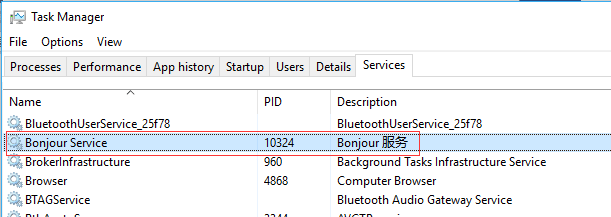 b. Sluit de Windows-firewall c. Herstart je computer
24.Voeg jump-modus toe om te teleporteren op de GPX-route
Klik op de knop Jump-modus net naast de pin-modus:
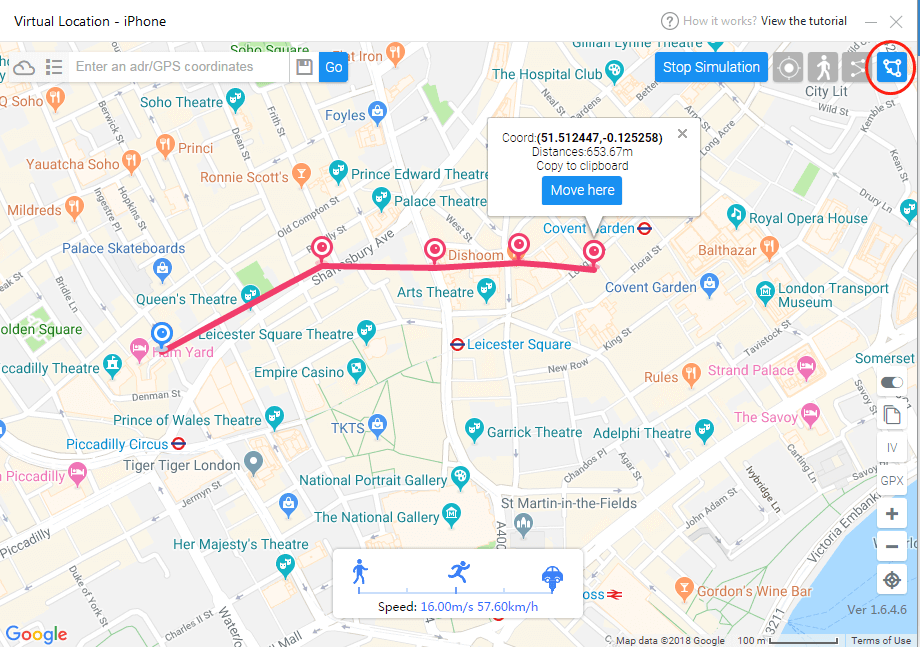
maak een route of importeer een gpx-bestand, klik hier op de knop verplaatsen:
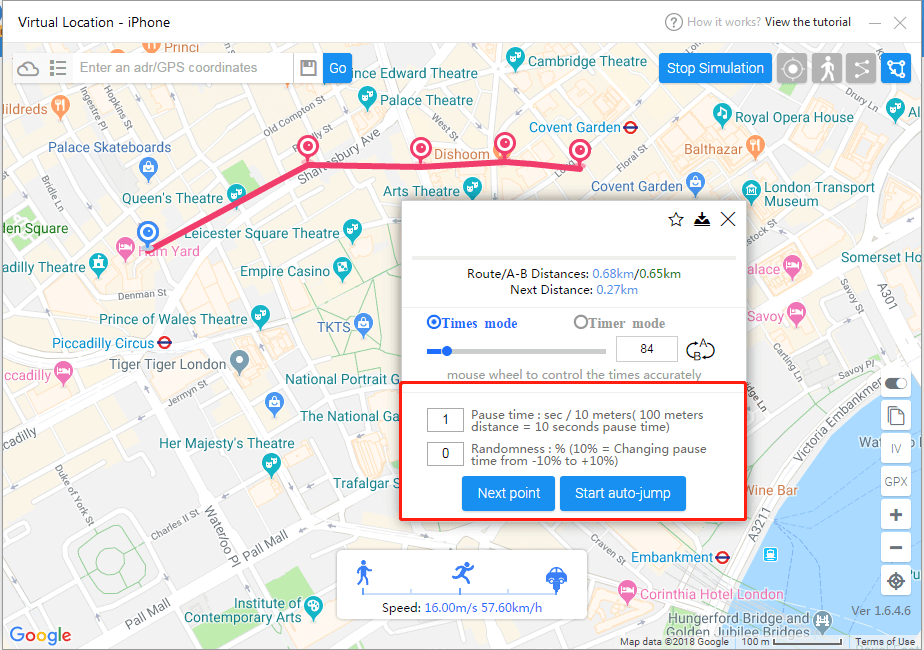
Als u handmatig wilt springen, kunt u gewoon op "Volgende punt" klikken, eenmaal klikken, u springt eenmaal naar de volgende stop.
Als u automatisch wilt springen, kunt u op “Start auto-jump” klikken, maar daarvoor kunt u ervoor kiezen om de pauzetijd in te stellen (pauzetijd is afhankelijk van de afstand tussen twee stoppunten).
als u de pauzetijd als 1 instelt en de afstand tussen twee punten 100-meters is, stopt u op elk punt voor 10 seconden.
en je kunt ook de willekeur voor de pauzetijd instellen. voer 1 in op willekeur, de pauzetijd voegt 10% toe.
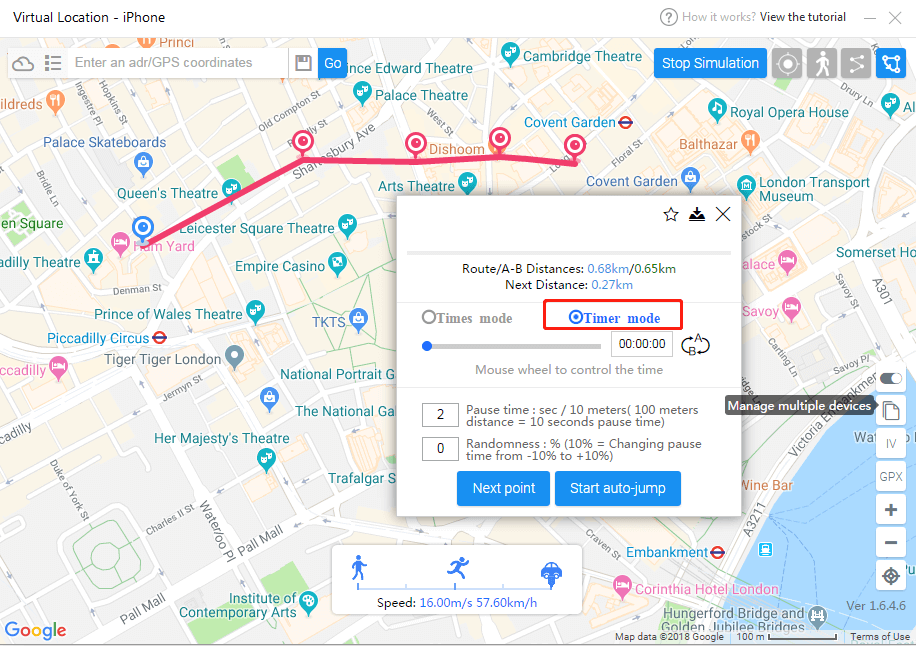
25.Voeg timer-modus toe om de route te fietsen
Kies de Timer-modus in plaats van de times-modus, dit betekent dat de beweging stopt wanneer de tijd op is. U kunt het blauwe punt slepen om de tijd in te stellen.
Timermodus is ook toegevoegd aan de loop- en pinsmodus.
27. feeds

Voer hier in om feeds te controleren:
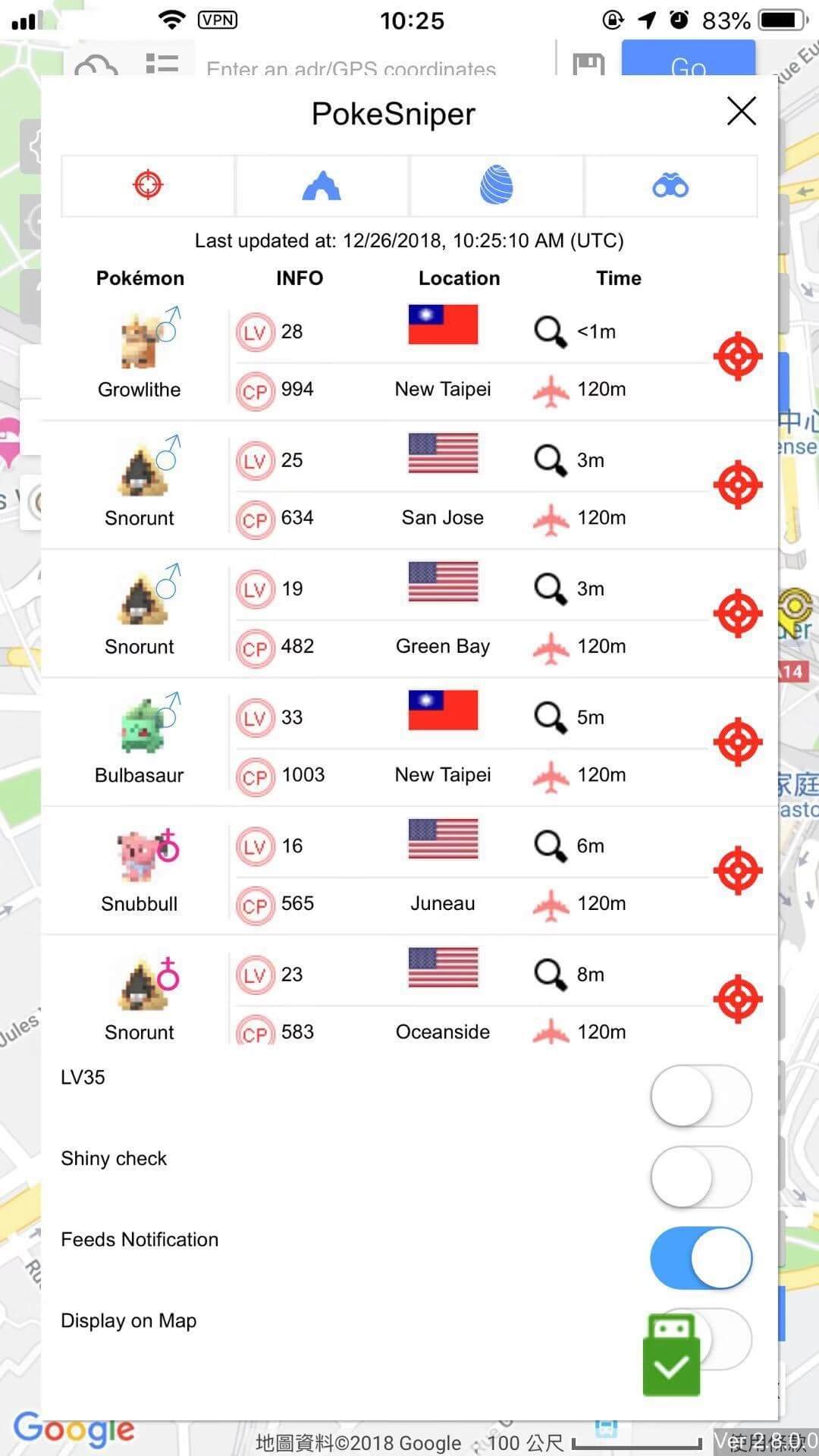
Poke Sniper: Pokemon van 100IV:
van links naar rechts: Pokemon, Info., Locatie, Tijd, Teleport
Pokemon: naam / afbeelding / geslacht / figuur Informatie: niveau en CP van Pokemon Locatie: Pokemon verversingslocatie Tijd: ontdek tijd van Pokemon en koude tijd naar deze locatie Teleport: klik om te teleporteren naar de locatie van de Pokemon
op de bodem:
filter: LV35: laat alleen Pokemon van IV35 zien. Glanzende vinkje: laat alleen glanzende Pokemon zien
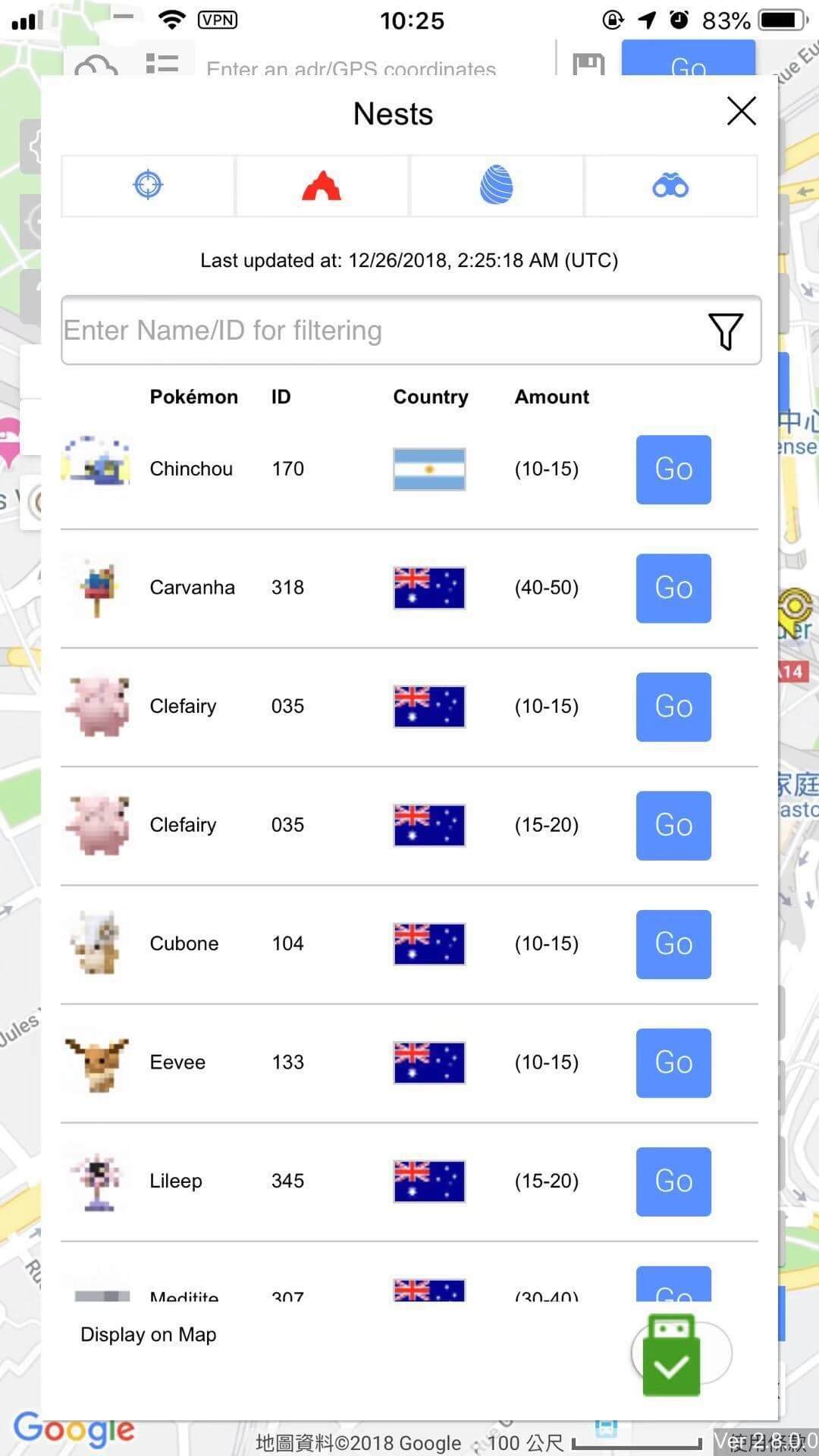
Nest: nest informatie met grote hoeveelheid Pokemons:
pictogram van links naar rechts: Pokemon, Locatie, Bedrag, Ga
Pokemon: naam / afbeelding / ID Locatie: land van Pokemon nest Bedrag: aantal Pokemon in het nest Go: teleporteer naar de locatie van het nest
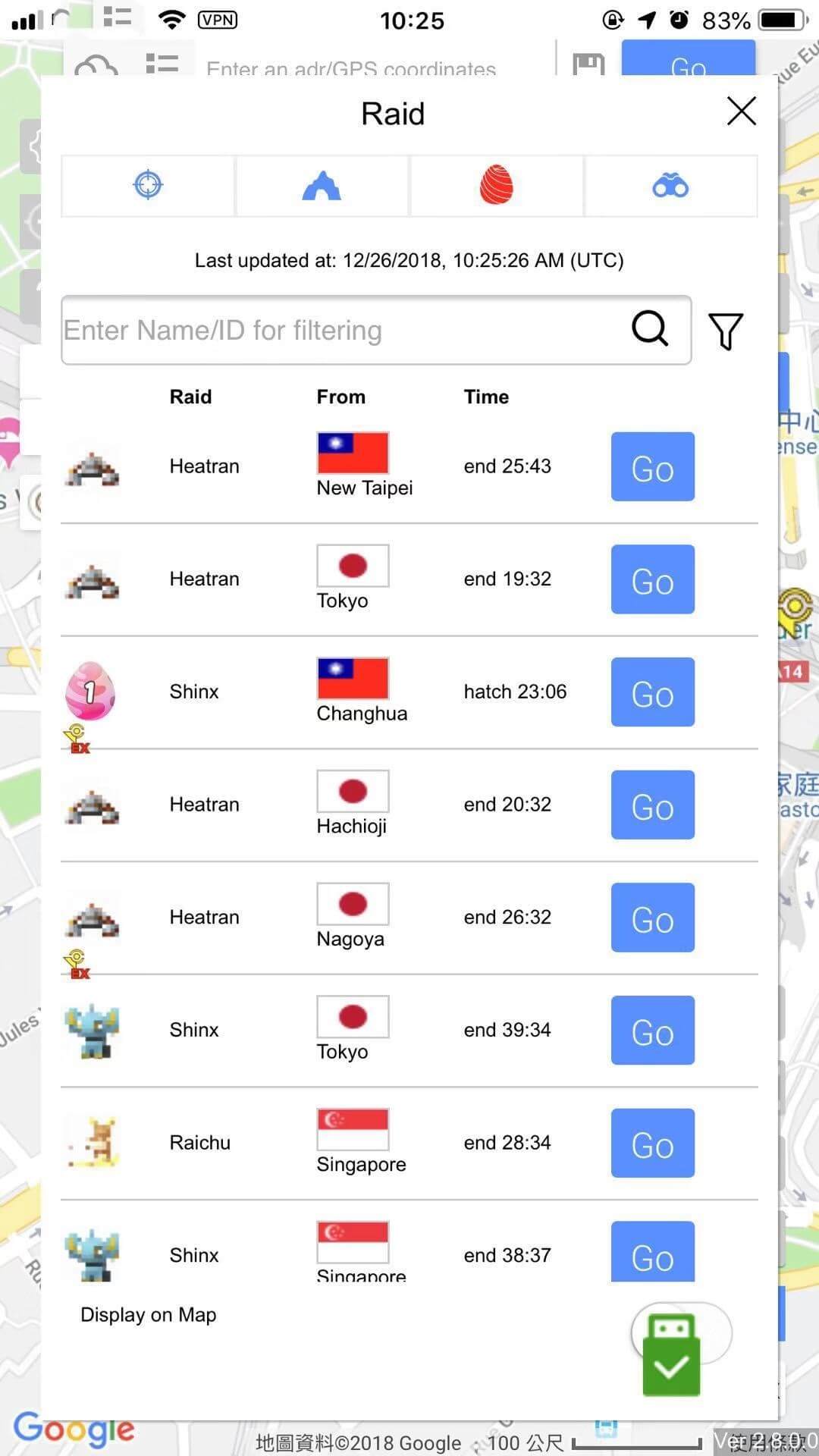
Raid: raid om te starten en al gestart
pictogram van links naar rechts: pokemon, gebied, tijd, ga
Pokemon: naam / afbeelding van Pokemon en bang of niet. Gebied: het gebied en de stad van raid Tijd: begin- en eindtijd van raid Go: teleporteer naar de locatie van Pokemon
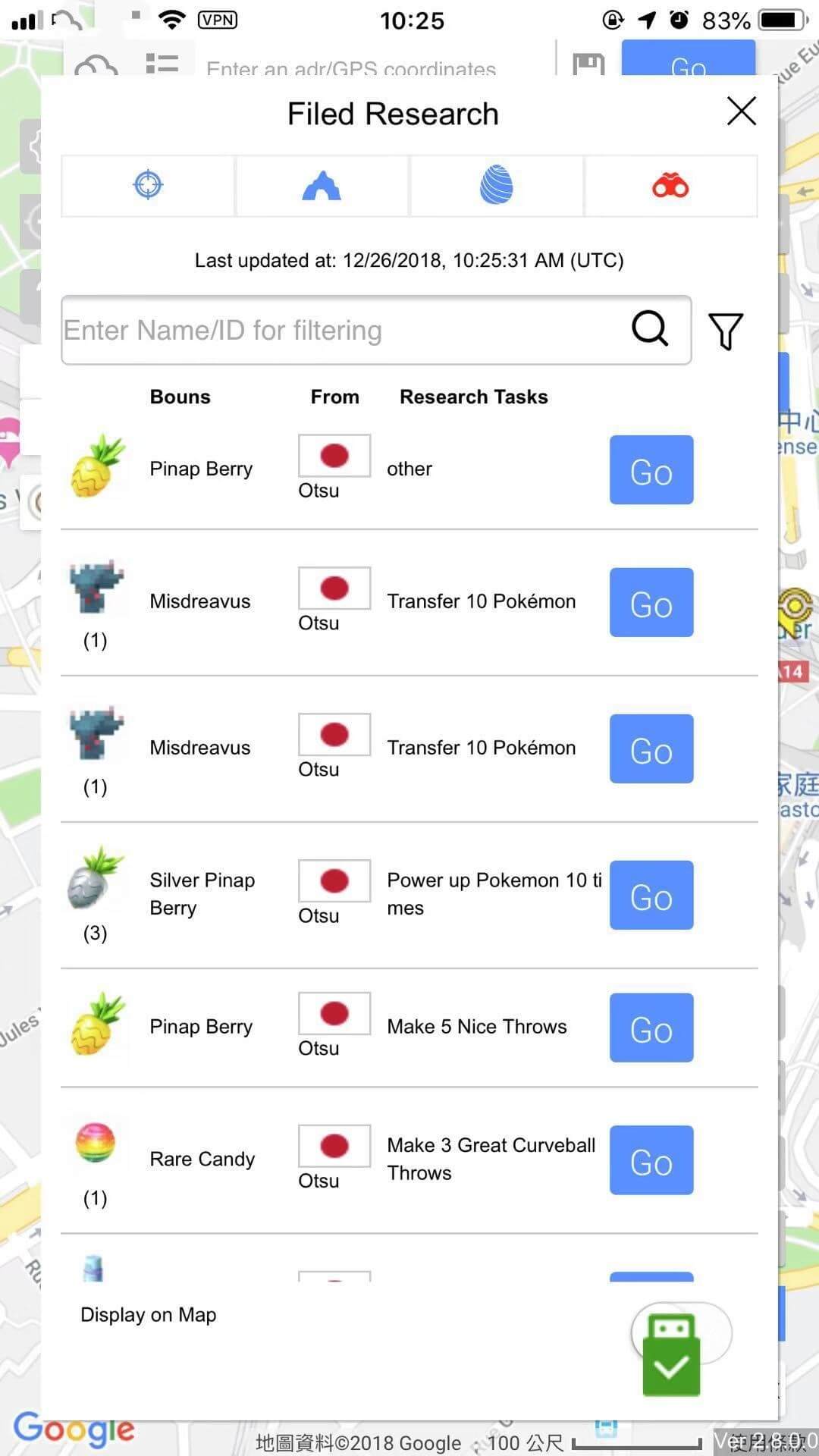
Filed onderzoek: conditie en beloning info. van ingediend onderzoek
pictogram van links naar rechts: beloning, locatie, ga
Beloning: beloning en aantal ingediend onderzoek Locatie: locatie van ingediend onderzoek Ga: teleporteer naar de locatie van stop van ingediend onderzoek
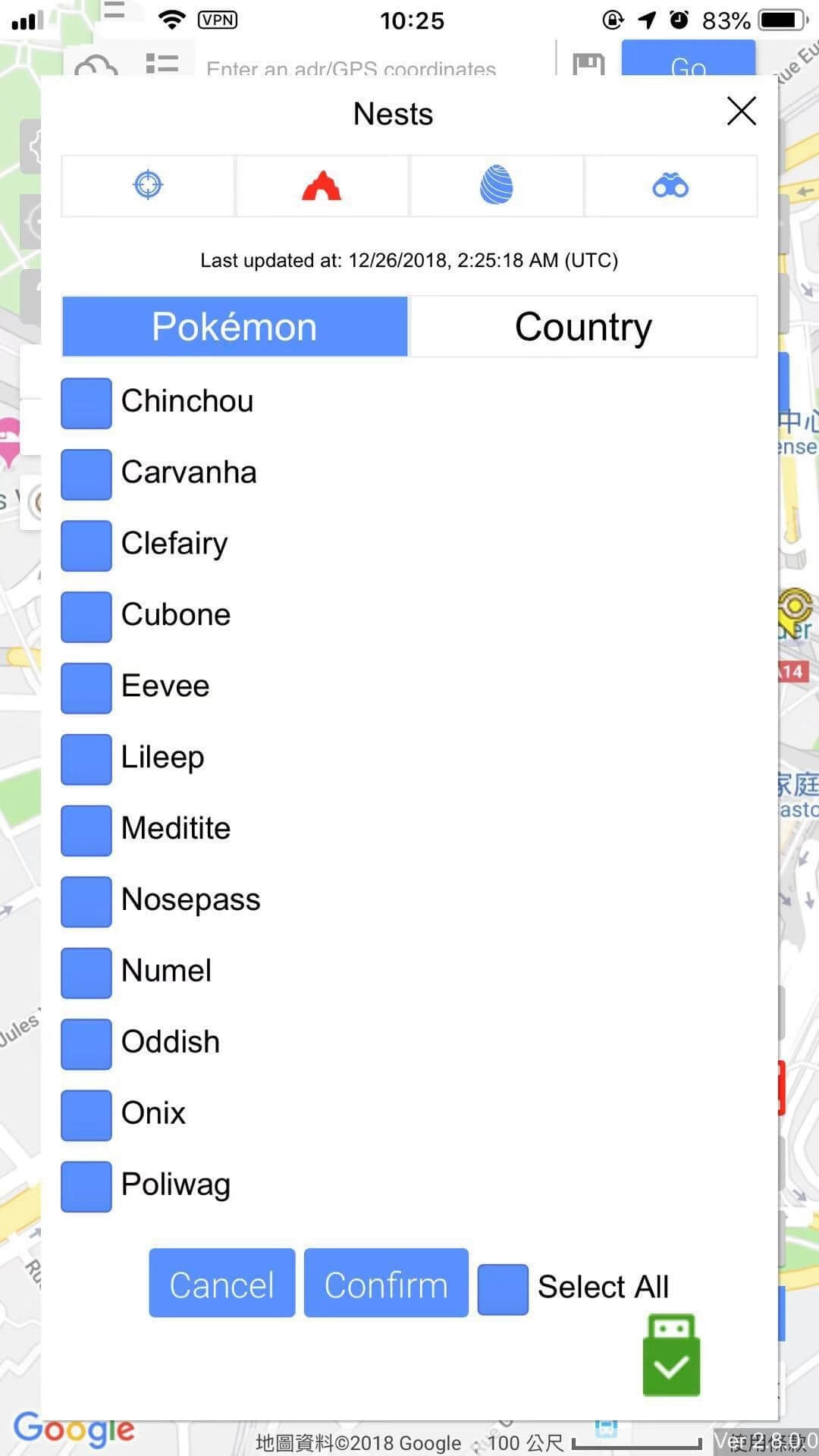
Nest-filter: filter de nesten / het land van de benodigde Pokemon
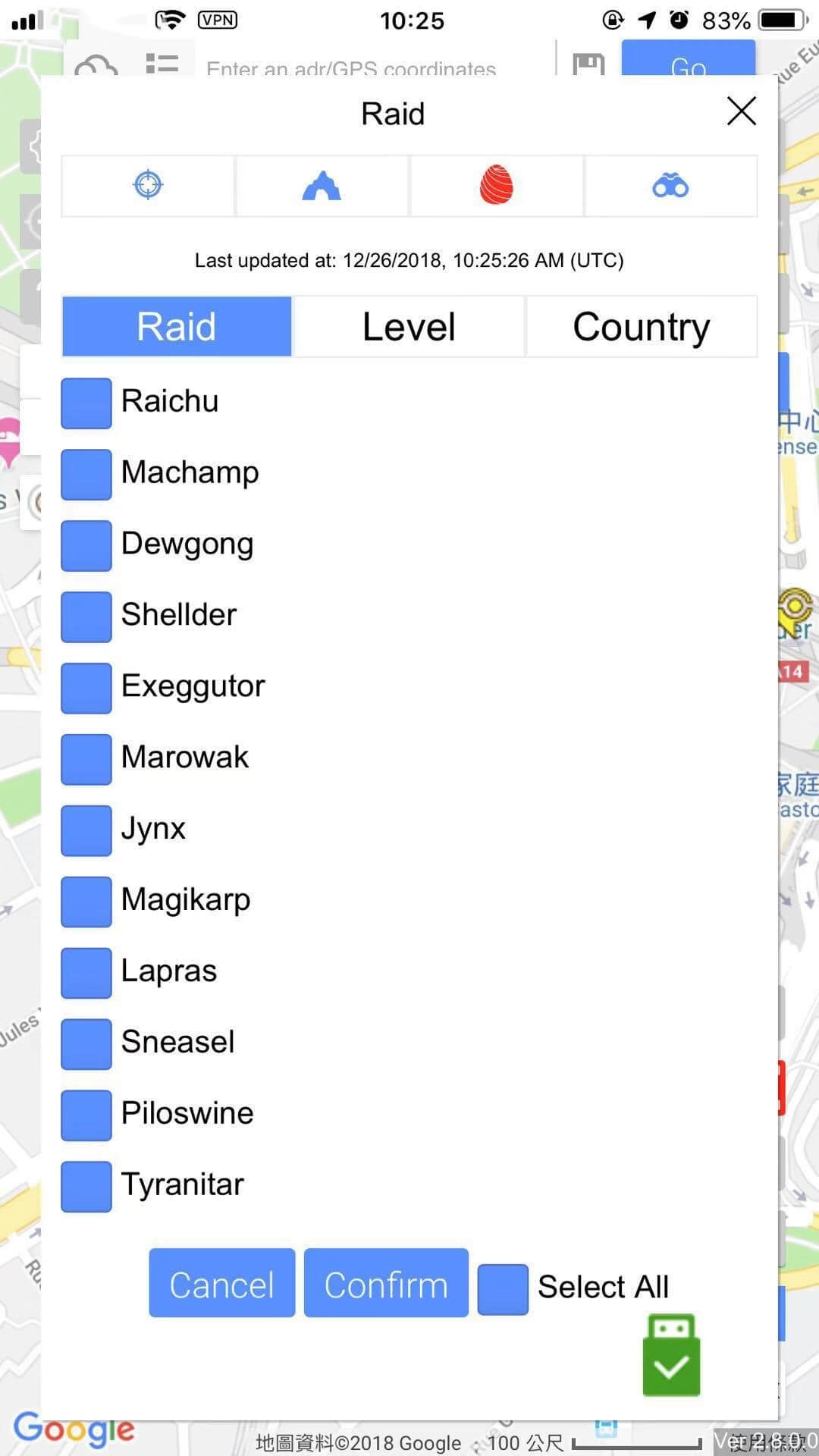
Raid-filter: filter verschillende raid boss / level / country
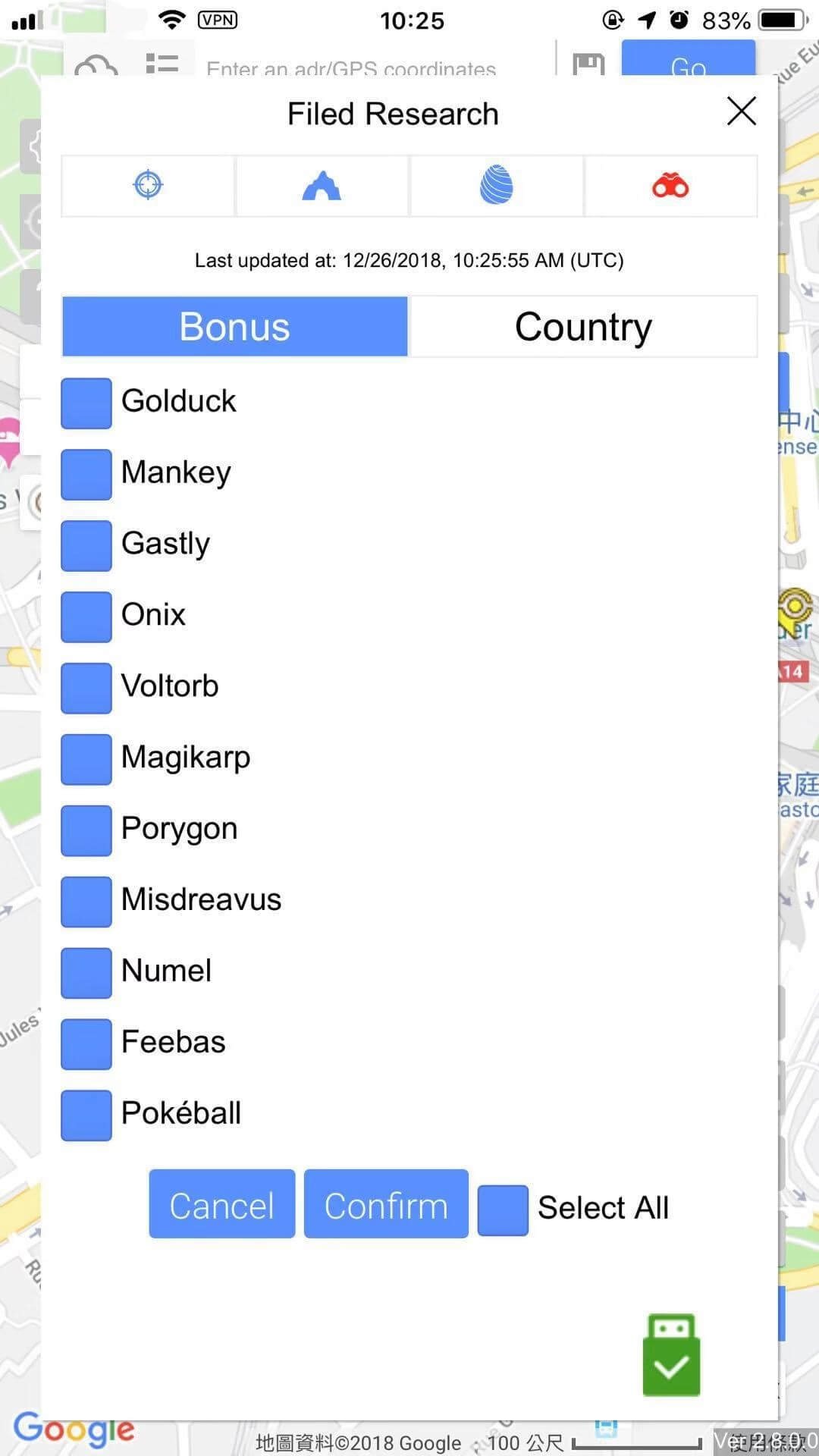
Filed Research filter: filter de onderzoeksbeloning / land
iTools vs iTunes
iTools is absoluut een van de beste iTunes-alternatieven op de markt voor iOS-beheersoftware. Hieronder volgen de tekortkomingen van iTunes in vergelijking met iTools: ondersteunt alleen gegevensoverdracht van iTunes naar iOS-apparaten, ondersteunt geen overdracht van iOS-apparaten naar pc en overdracht tussen iOS-apparaten. Veroorzaakt gegevensverlies bij het synchroniseren van gegevens van iTunes naar iOS-apparaten. Kan niets selectief back-uppen / overbrengen op de iPhone naar de pc. Met een slecht bedieningsontwerp zullen veel nieuwe gebruikers het erg moeilijk vinden om te bedienen. Beltonen met geliefde liedjes kunnen niet worden aangepast. Kan de gps-locatie niet vervalsen. …enzovoort. Daarom zijn iOS-gebruikers altijd op zoek naar iTunes-alternatieven om hen te helpen de inhoud op hun iDevices te beheren en over te zetten. U kunt een verandering nemen en zich ontdoen van het eentonige leven dat u met iTunes had gehad. iTools krijgt alle belangrijke functies van iTunes, in feite is het zelfs veel geavanceerder dan iTunes. ITools kan bijvoorbeeld iOS-gebruikers helpen om de gps-locatie te vervalsen, maar iTunes kan dat niet. Bovendien is iTools ook supersnel bij het overbrengen van gegevens.
Samengevat
iTools is een perfect hulpmiddel om de inhoud van iOS-apparaten te beheren. Het helpt Ios-gebruikers om bijna alles op hun iOS-apparaten over te zetten en te back-uppen, inclusief muziek, foto's, contacten, bestanden, video's, Apps ... enz. Naast al deze, kan iTools ook: Fake gps-locatie op de iPhone; Heet foto's converteren naar jpg-foto's; Converteer video's naar mp4-formaten; Maak uw iPhone als een externe harde schijf; Pas uw eigen beltonen aan; Ondersteuning van iPhone naar iPhone-overdracht; Bewaak de gezondheid van uw batterij; …enz. Download iTools (iTools voor Windows, iTools voor Mac) en zie hoe het je gaat helpen. En ik weet zeker dat je meer kunt krijgen dan je had verwacht! Als u tevreden bent met iTools, kunt u een licentie kopen op onze officiële website om van de volledige versie van iTools te genieten. Hoewel we al een complete functie hadden om iOS-gebruikers te helpen de gps-locatie te vervalsen, werken we nog steeds hard om de functie "virtuele locatie" te verbeteren om verder aan de behoeften van gebruikers te voldoen. Als professioneel iOS-softwarebedrijf heeft ThinkSkysoft zich ingezet om uw iOS-leven gemakkelijker te maken. Wilt u meer weten over ThinkSkysoft, ga dan naar onze officiële website. Eventuele problemen verwijzen naar iTools, ga alstublieft naar onze klantenservice. Deel dit artikel alstublieft met uw vrienden in nood als het nuttig is.
 English
 العربية
 简体中文
简体中文 繁體中文
繁體中文 Nederlands
 English
 Français
 Deutsch
 Italiano
 日本語
日本語 한국어
한국어 Português
 Русский
 Español