
In ons dagelijks leven moeten we vaak gegevens zoals muziek, video, film en foto's overbrengen naar onze laptop. we doen dit om ruimte te besparen op de iPhone of om een back-up te maken van de waardevolle gegevens naar de pc. Soms willen we die gegevens ook van pc naar iPhone overbrengen, zodat we die gegevens overal kunnen bekijken. We moeten alle gegevens van onze oude iPhone overbrengen naar onze nieuwe iPhone bij het wisselen van iPhone. Hoe kunnen we gemakkelijk gegevens op de iPhone overbrengen? Hier introduceren we de beste iPhone-software voor gegevensoverdracht: iTools.
ThinkSky is opgericht in 2011. Het concentreert zich op de ontwikkeling van digitale inhoud en applicaties voor iOS-apparaten. iTools is het eerste en tevens vlaggenschipproduct van Thinksky.
iTools is een alles-in-een oplossing voor iPhone / iPad / iPod-beheersoftware. Het kan gebruikers helpen om contacten, apps, foto's, muziek, video's, boeken, bestanden en documenten over te zetten van iOS-apparaten naar Windows-computer of Mac-pc in slechts een paar klikken en vice versa. Het ondersteunt alle iPhone-modellen / ipod / ipad. Tot nu toe heeft iTools meer dan 10 miljoen iOS-gebruikers geholpen hun iOS-apparaten te beheren. iTools kan uw appelleven gelukkiger en gemakkelijker maken.
U kunt gegevens van uw iPhone naar uw pc overzetten, of van uw pc naar uw iPhone, of van iPhone naar iPhone, selectief of allemaal tegelijk. iTools biedt de perfecte oplossing voor gegevensoverdracht tussen iPhones voor iOS-gebruikers. Download iTools ( iTools voor Windows , iTools voor Mac ) en maak gegevensoverdracht tussen iPhones een fluitje van een cent!
Hoe gegevens overbrengen van de iPhone naar de pc?
Neem video's als voorbeeld, als u uw favoriete video's van iPhone naar pc wilt overbrengen:
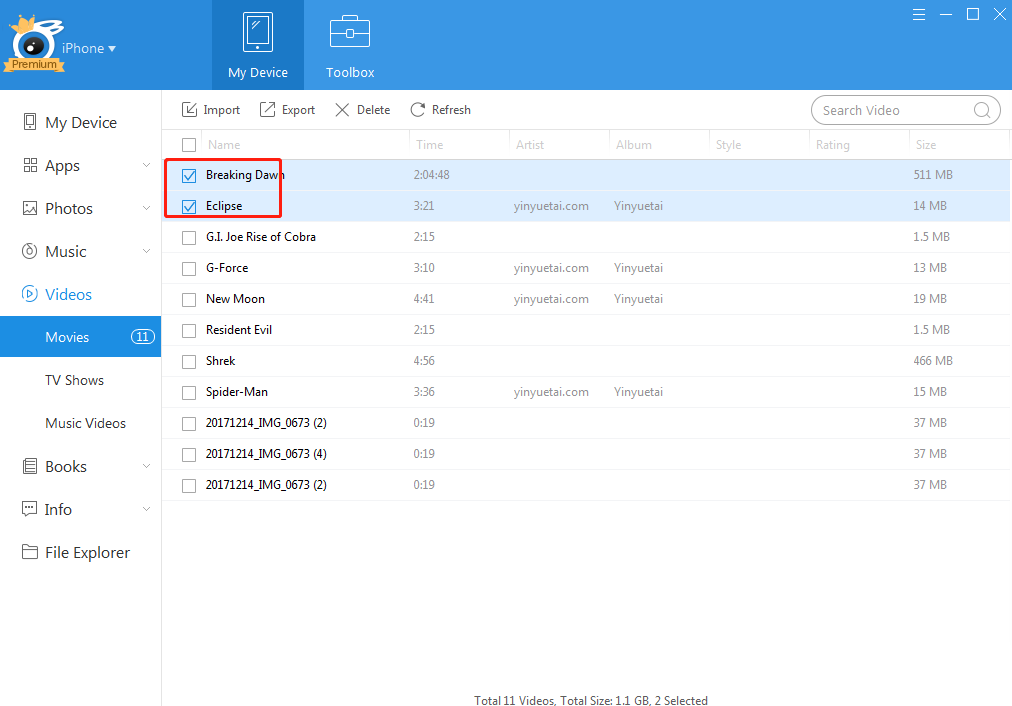
Nadat u uw iPhone / iPad met succes hebt verbonden met iTools op pc, klikt u op Video> Films en selecteert u de films die u van iPhone naar pc wilt overbrengen.
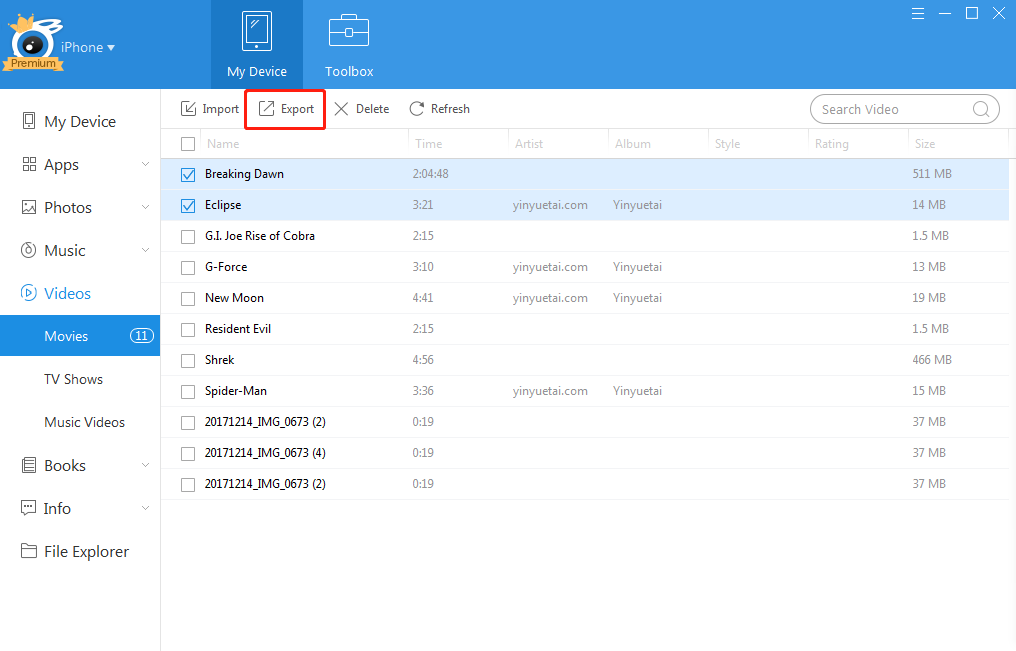
Klik vervolgens op de knop "Exporteren" op de navigatiebalk en selecteer de locatie op uw pc waar u uw films wilt opslaan.
Op deze manier hebt u de gewenste gegevens van de iPhone naar de pc overgedragen. Het hele proces is gemakkelijk en snel.
Hoe gegevens van pc naar iPhone overbrengen?
Op dezelfde manier als de overdracht van gegevens van de iPhone naar de pc, klikt u op de knop "Importeren" op de navigatiebalk in plaats van op "Exporteren".
Als u een back-up wilt maken van alle gegevens van de iPhone naar de pc, kunt u de "iTunes Backup Manager" -functie van iTools hieronder gebruiken.
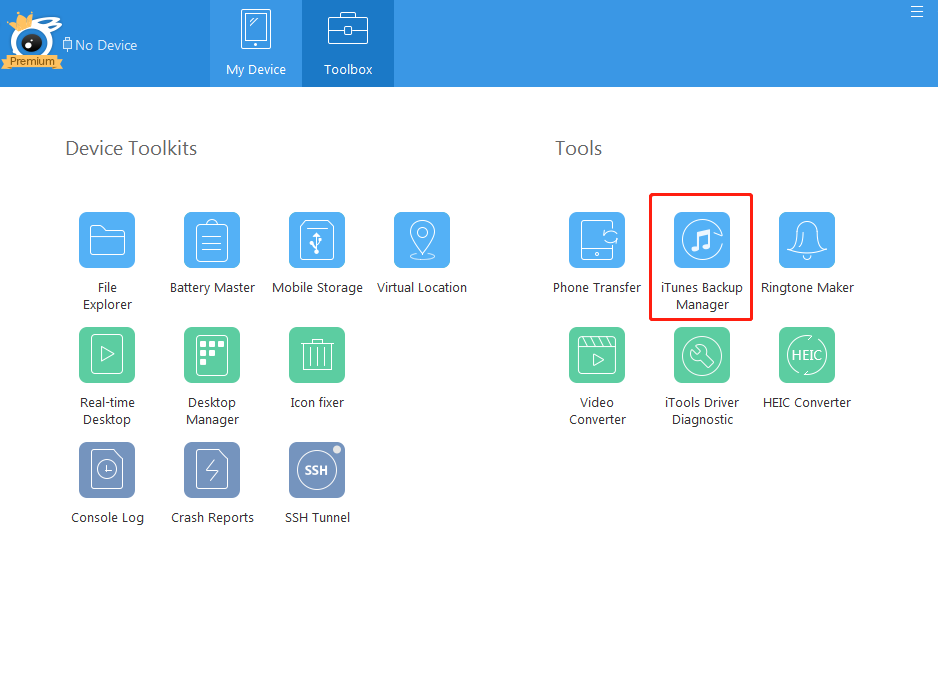
Voor meer informatie over het maken van een snelle back-up, zie Hoe u gratis een back-up van uw iPhone naar uw pc maakt : https://www.thinkskysoft.com/backup-iphone-to-pc/
Hoe alle gegevens overbrengen van oude iPhone naar nieuwe iPhone?
Als u snel van de oude iPhone naar de nieuwe iPhone wilt overstappen, kunt u de functie "iPhone Transfer" van iTools gebruiken.
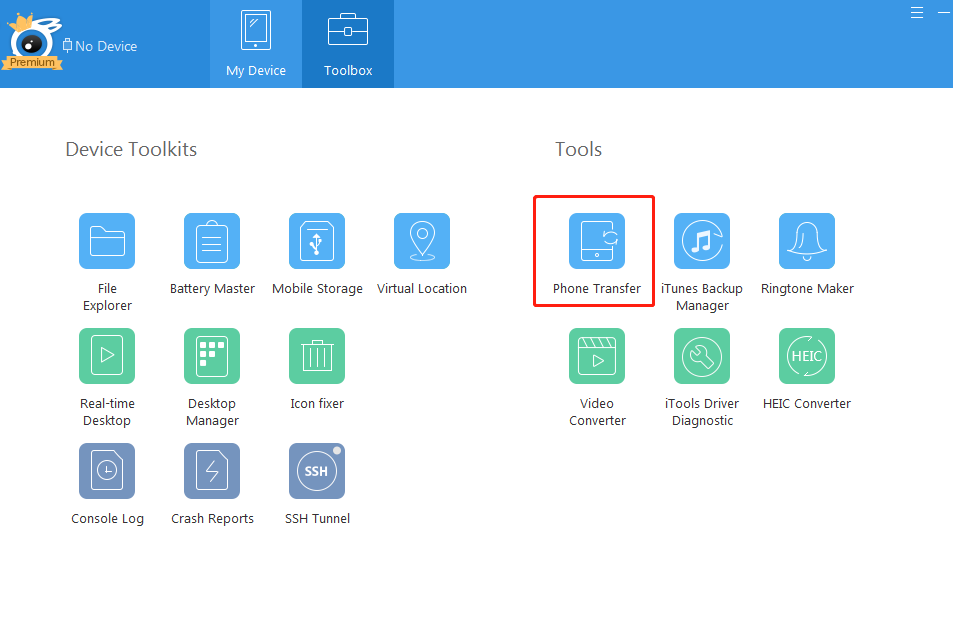
Voor meer informatie over het overzetten van alle gegevens van uw oude iPhone naar uw nieuwe iPhone, raadpleegt u het artikel 'Hoe u snel gegevens naar uw nieuwe iPhone kunt overzetten' op https://www.thinkskysoft.com/transfer-data/.
Mocht u tijdens uw werkzaamheden nog andere problemen ondervinden met iTools, neem dan contact op met onze klantenservice voor oplossingen.
Voor meer informatie over thinkskysoft en iTools, klik hier.
 English
 العربية
 简体中文
 繁體中文
 Nederlands
 English
 Français
 Deutsch
 Italiano
 日本語
 한국어
 Português
 Русский
 Español