
Hoewel de schermgrootte van de iPhone groter en groter wordt, willen iPhone-fans iPhone naar pc spiegelen. Airplayer is een geweldige tool waarmee je je iPhone-scherm zonder enige vertraging naar je pc kunt spiegelen. Met deze tool kun je ook je scherm opnemen om je presentaties of zelfstudievideo's gemakkelijk te maken.
Overzicht: iPhone naar pc spiegelen
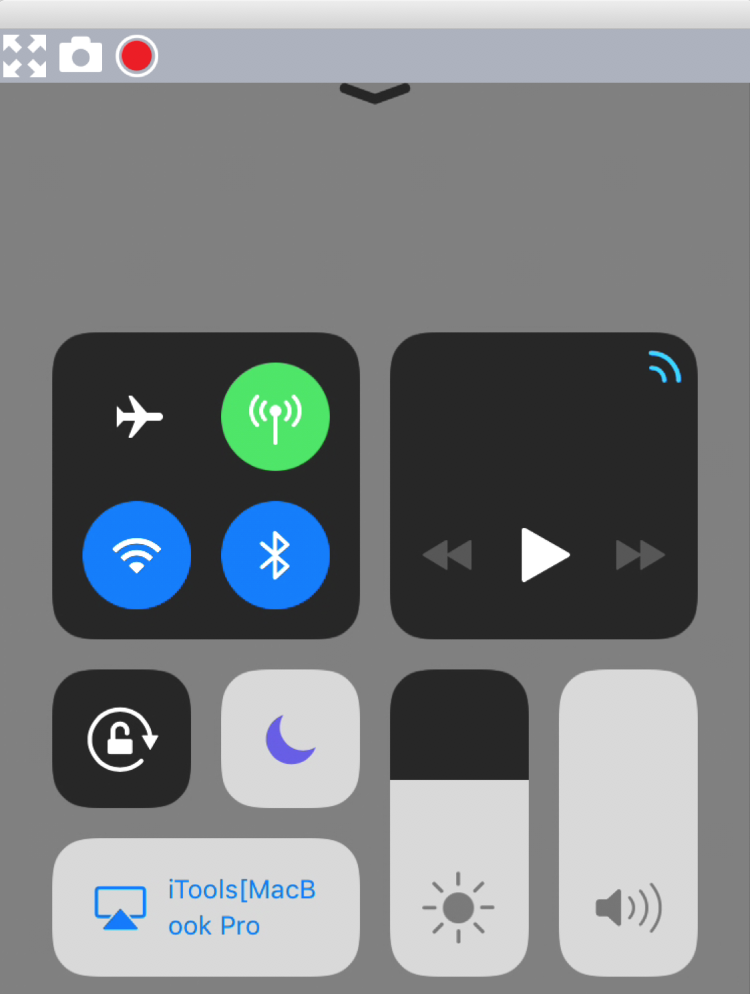
Hier zijn slechts enkele stappen om het te laten werken. Laten we doorgaan!
- Download de AirPlayer en voer het uit op uw computer. De nieuwste en officiële URL van AirPlayer:
AirPlayer voor Windows AirPlayer voor Mac
- Zorg ervoor dat uw iPhone en pc zich in hetzelfde Wi-Fi-netwerk bevinden. Bovendien kunt u beter de firewall-instelling van het netwerk controleren of de verbinding wordt geblokkeerd. Het is de belangrijkste stap om succes te garanderen.
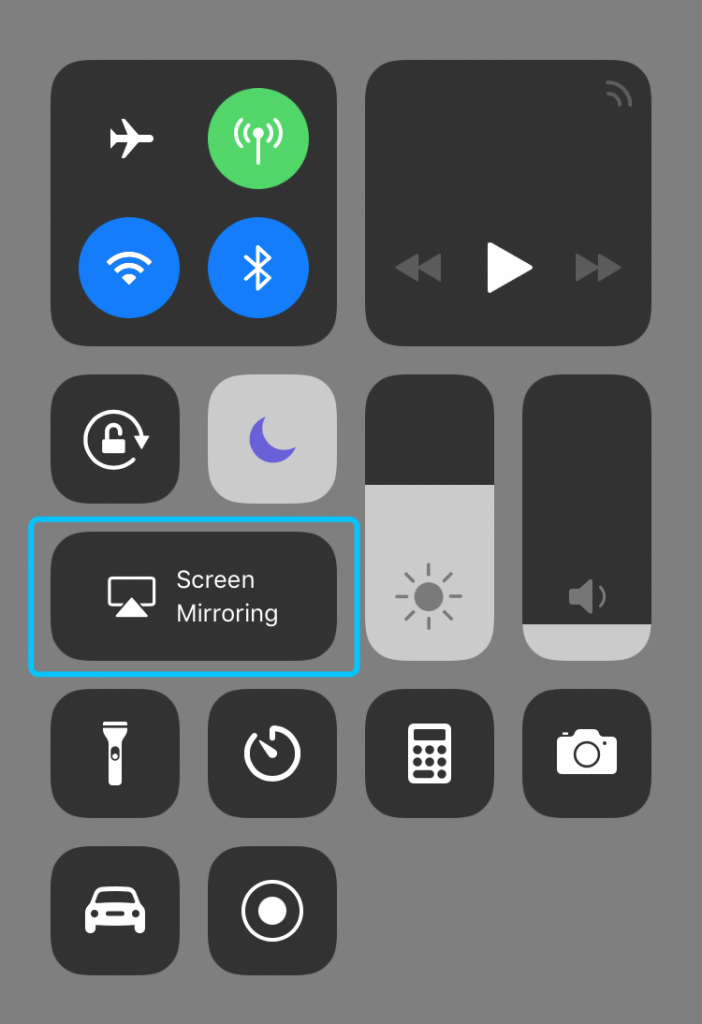
- Veeg omhoog vanaf de onderkant van het scherm op je iPhone en tik op de knop van schermspiegeling.
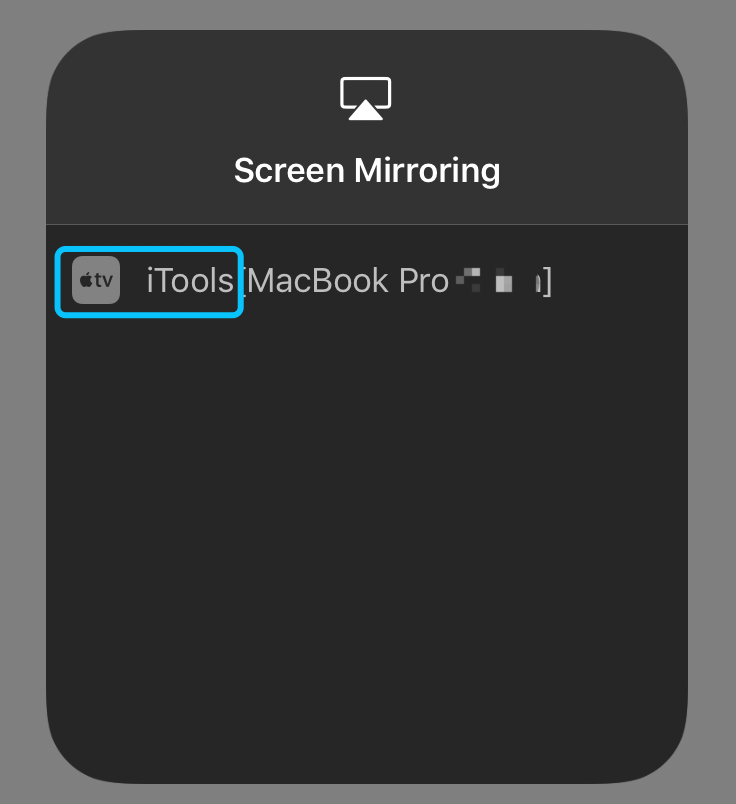
- Selecteer uw computer die begint met “iTools” op de “AirPlay” lijst. Daarna synchroniseert AirPlayer automatisch het scherm van uw iPhone onmiddellijk. Mirroring slagen!
Tips:
- AirPlayer kan automatisch de weergave Portret en Landschap met uw iPhone schakelen. Gebruikerservaring op volledig scherm stelt u in staat breed te gebruiken in verschillende soorten toepassingen of games.
- De vloeiendheid van schermspiegeling hangt af van een stabiel netwerk en een goede netwerkbandbreedte. Beperk ander gebruik van netwerkbandbreedte en blijf op een vaste plaats zorgen voor een betere streaming-situatie voor mirroring.
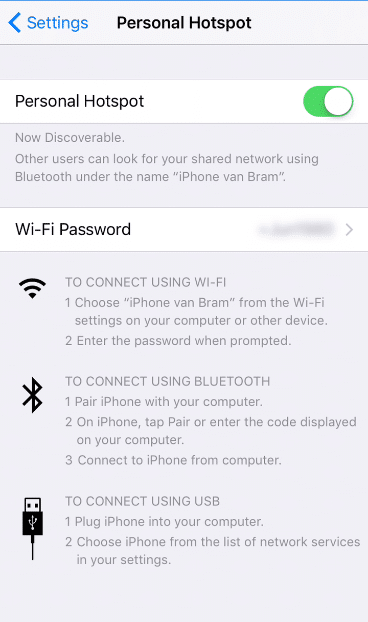
- Als er geen Wi-Fi-netwerk om u heen is, kunt u de persoonlijke hotspot van de iPhone gebruiken als dezelfde netwerksituatie. Maar het moet worden opgemerkt dat de verbinding uw mobiele gegevens tijdens het spiegelen zou kosten.
Conclusie:
Na het bekijken van de stappen van schermspiegeling, denk ik dat je bereid bent om de iPhone in één keer te spiegelen. Het is echt gemakkelijk te gebruiken en goed uitvoerbaar. Wilt u de verdere ondersteuning over het product te krijgen, ga je naar de officiële website (www.thinkskysoft.com) en dien uw vraag in. Trouwens, je kunt het genoemde product downloaden iTools als u de desktop pc gebruikt zonder wifi-module die een USB-kabeloplossing ondersteunt.
 English
 العربية
 简体中文
简体中文 繁體中文
繁體中文 Nederlands
 English
 Français
 Deutsch
 Italiano
 日本語
日本語 한국어
한국어 Português
 Русский
 Español